Comment bien choisir sa photo à transformer en pixel art ?

Transformer une photo en pixel art, c’est accepter une contrainte forte : réduire une image complexe à une grille très limitée de carrés colorés. Chaque pixel doit porter une information visuelle claire. Ainsi pixeliser une photo ne se réduit pas à appliquer un simple filtre mais consiste à réinterpréter une image.
Pourquoi le choix de la photo est décisif ?
Une mosaïque de pixels simplifie radicalement les formes, réduit les détails et compresse les nuances de couleurs. Une photo mal choisie devient illisible après conversion. À l’inverse, une photo bien choisie peut donner un rendu étonnamment expressif même en très basse résolution.
La règle préliminaire générale : plus la photo est simple à la base, meilleure sera le pixel art final. Pour plus de détails, ci-dessous les 5 critères à vérifier pour obtenir de meilleurs résultats.
1. La luminosité : trouver l’équilibre
La luminosité est le premier facteur à vérifier. Une image bien exposée conserve une séparation claire entre zones claires et zones foncées après la pixelisation – les détails principaux restent lisibles même quand la résolution diminue fortement.
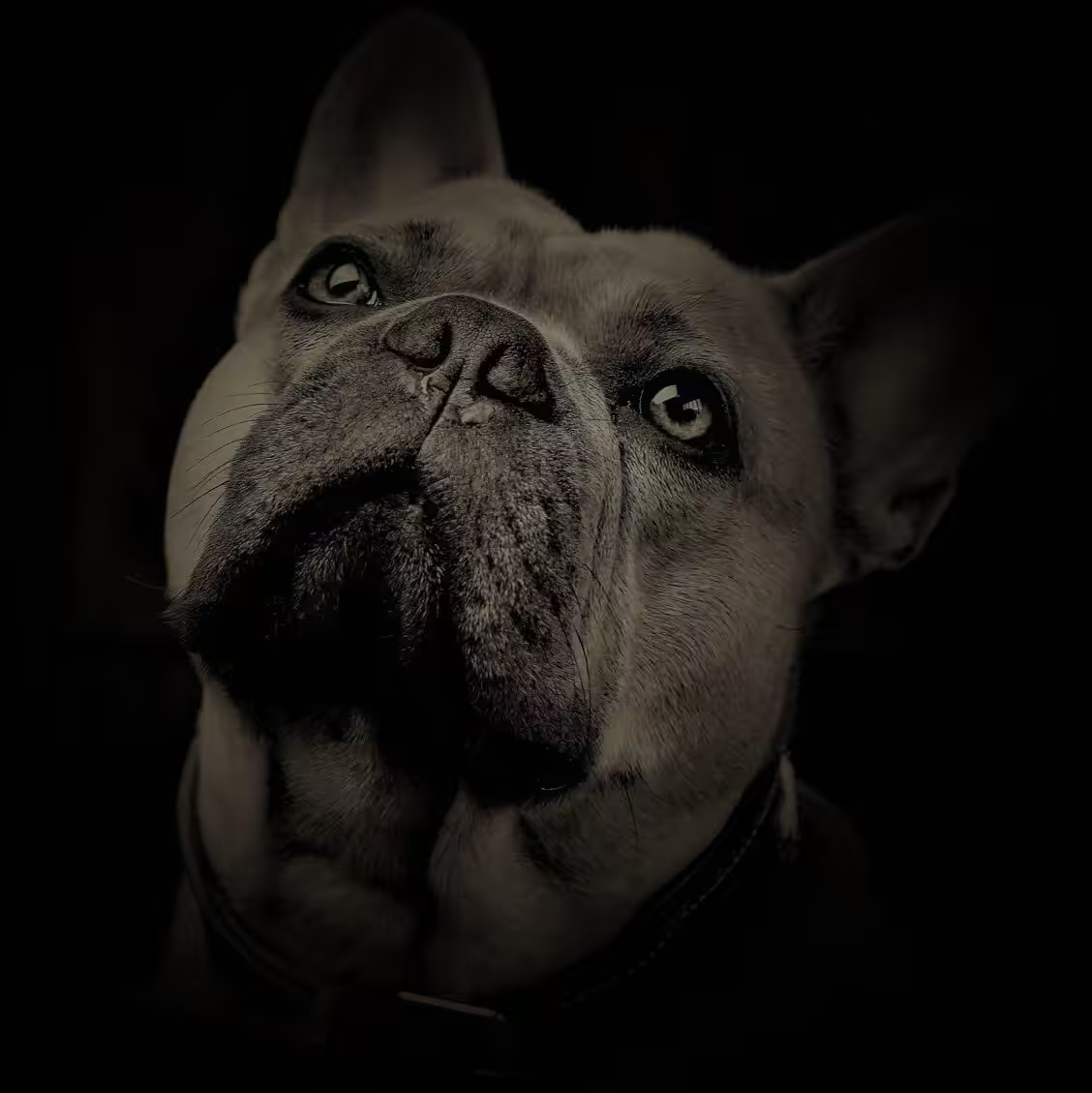
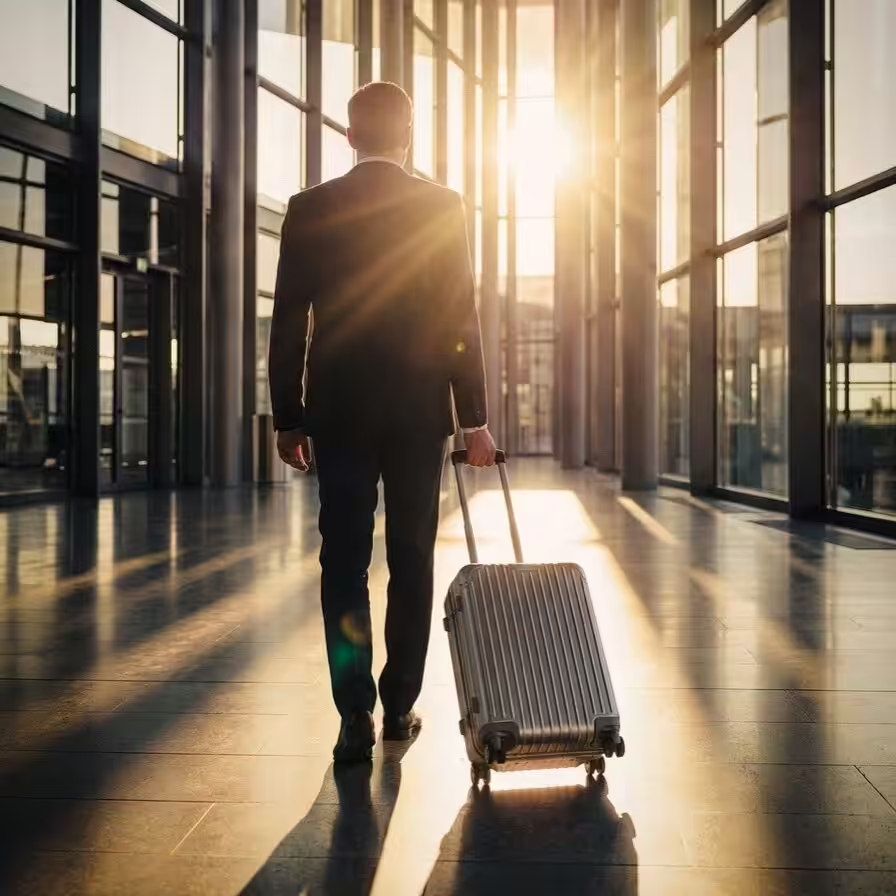
Les extrêmes posent problème dans les deux sens : une photo sous-exposée perd rapidement toute information dans les zones sombres, une photo surexposée écrase les détails fins dans les hautes lumières. Finalement même avec une bonne exposition globale, les variations d’exposition peuvent dégrader la qualité de sortie.
L’idéal : un sujet correctement éclairé de manière homogène.
À éviter :

2. Le contraste sujet / arrière-plan : un point critique
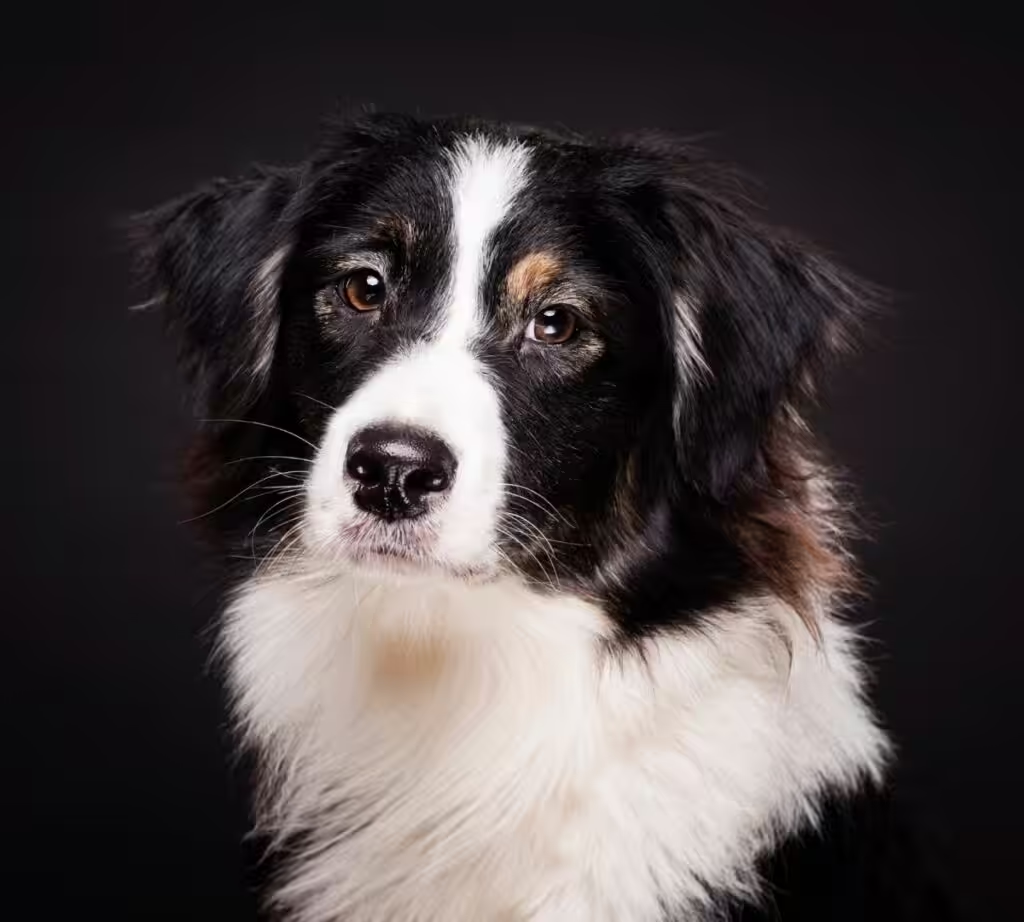
Un bon contraste entre le sujet principal et l’arrière-plan est un deuxième critère décisif pour une mosaïque réussie. Il permet à la forme du sujet de rester identifiable même avec très peu de pixels : un visage sur fond uni, un objet clair sur fond sombre, un personnage bien détaché de l’arrière-plan.
À l’inverse, les photos avec beaucoup de détails ou un fond trop proche du sujet posent problème. Les pixels essaient alors de représenter trop d’informations à la fois ou se mélangent avec le sujet.
À éviter :
3. La simplicité des formes
Les images qui fonctionnent le mieux ont un sujet avec des contours clairs, une silhouette reconnaissable et peu de détails internes.
Les motifs complexes sont presque toujours perdus lors de la transformation. Ce n’est pas un défaut de l’outil : c’est une conséquence directe de la faible résolution. Il faut accepter que la mosaïque interprète l’image plutôt qu’elle ne la reproduise fidèlement.
À éviter :
4. Les couleurs : moins c’est plus
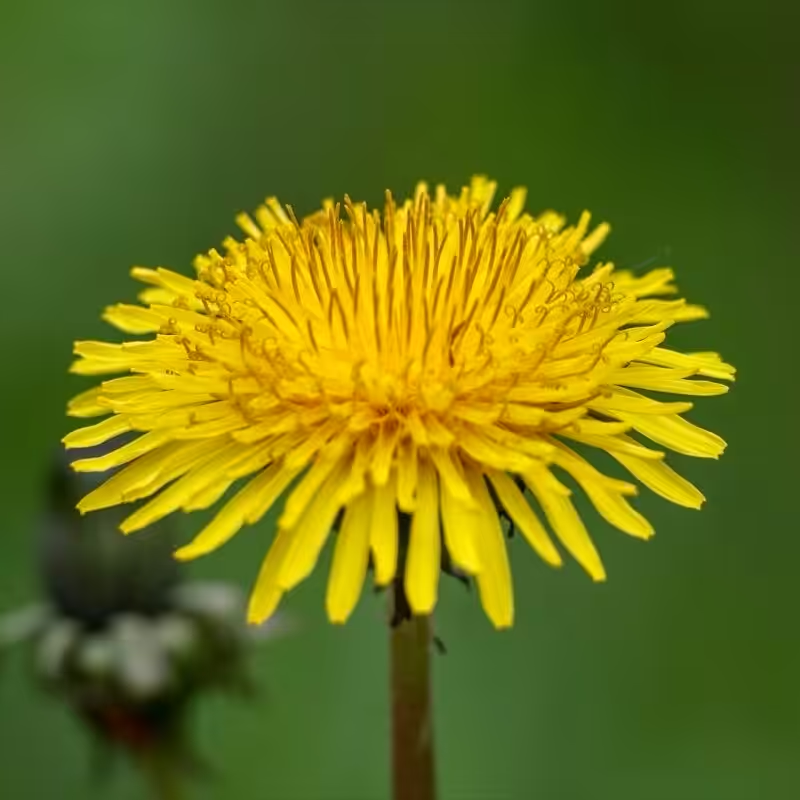
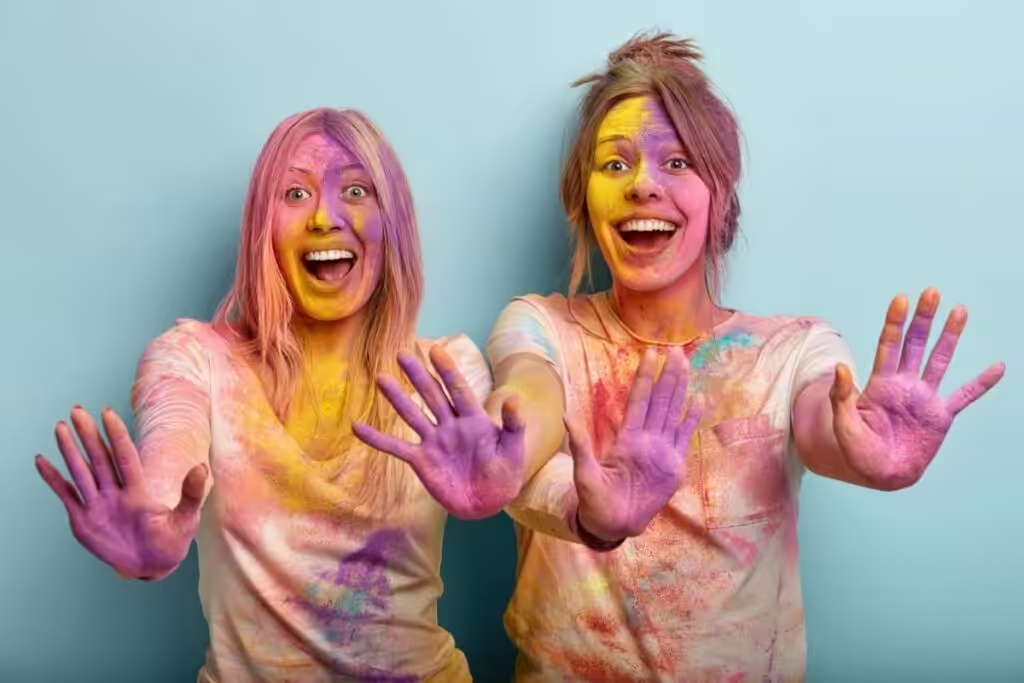
Une photo avec trop de variations subtiles de couleurs produit une mosaïque brouillonne. Les images aux couleurs bien définies fonctionnent mieux. Aplats de couleur, tons bien séparés et peu de dégradés complexes : ce sont les profils qui donnent les résultats les plus propres.
À éviter :
5. Le cadrage : serrer sur l’essentiel
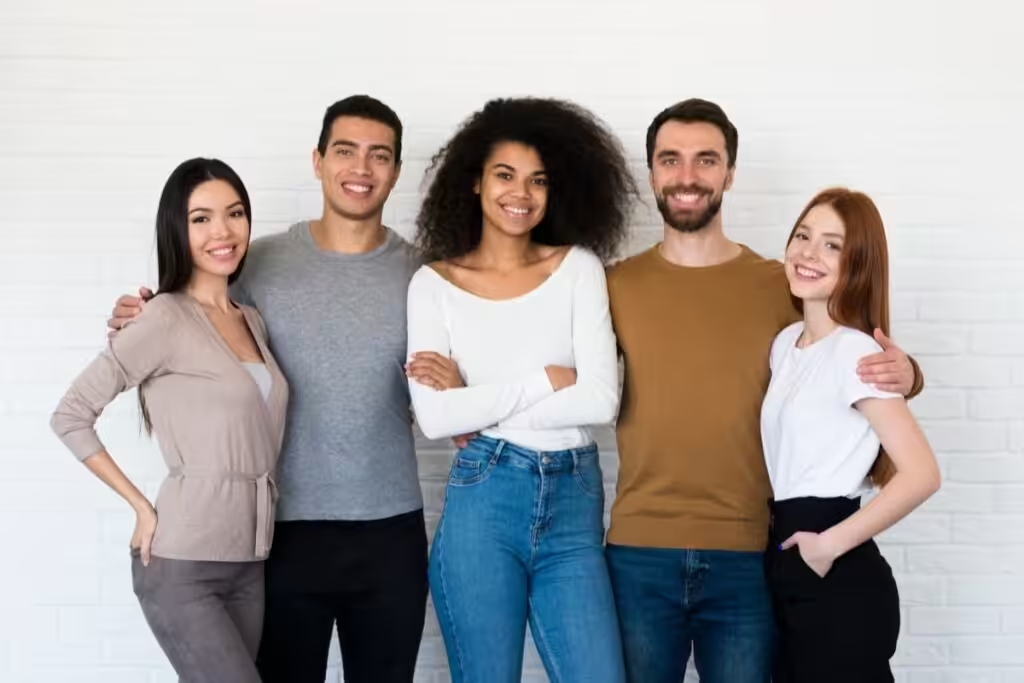
Si le sujet principal occupe une petite partie de la photo, il risque de disparaître ou de n’être représenté que par quelques pixels après la conversion. Le cadrage doit être serré : le sujet doit occuper une grande partie de l’image et les éléments inutiles doivent être laissés de côté.
À éviter :
Astuce :
L’éditeur de DiyPixelArt intègre un outil de recadrage. Pas besoin de passer par un logiciel externe en amont pour le recadrage, qui peut se faire directement dans l’éditeur !
Récapitulatif : 5 critères pour choisir sa photo pixel art
| Critère | ✅ Ce qui fonctionne | ❌ Ce qui pose problème |
|---|---|---|
| Luminosité | Exposition équilibrée et homogène | Photo trop sombre, surexposée, lumière non homogène |
| Contraste | Sujet bien détaché du fond, fond uni | Fond chargé, décor complexe |
| Formes | Silhouette claire, contours nets | Détails fins, textures riches |
| Couleurs | Aplats bien définis, dégradés limités | Reflets, surfaces brillantes |
| Cadrage | Sujet centré, cadrage serré | Sujet noyé dans la scène |
Prêt à convertir votre photo ?
Portrait bien éclairé sur fond simple, objet isolé avec contraste marqué, illustration déjà stylisée : ces profils donnent les meilleurs résultats. En sélectionnant vos photos avant de les importer dans l’application web, vous partez avec toutes les chances pour réaliser une mosaïque mémorable.
Pour aller plus loin sur la conversion elle-même – les étapes, les réglages et ce que l’éditeur peut faire — consultez Comment transformer une photo en pixel art en 5 étapes avec DiyPixelArt.