Comment générer un motif pixel art avec l’IA ?

Trouver un beau motif pixel art prend du temps – dessiner pixel par pixel encore plus. Bonne nouvelle : l’éditeur de pixel art de DiyPixelArt inclut un générateur d’image par IA qui transforme votre prompt descriptif en motif prêt à assembler avec des perles à repasser.
Générez votre pixel art avec l’IA en quelques clics et obtenez la notice d’assemblage. Pour cela, suivez les étapes.
1. Pré-requis générateur IA
Rendez-vous sur l’éditeur de pixel art. Une fois sur l’éditeur, cliquez sur le bouton pour changer d’interface car ici on ne va pas transformer de photo (pour plus de détails voir l’article Comment transformer une photo en pixel art ?).
Pour pouvoir utiliser les fonctionnalités de génération IA, un compte sur le site diypixelart.shop est requis et il faut être connecté. Si c’est déjà le cas, vous pouvez sauter directement au point 2.
Si vous n’avez pas encore de compte, vous pouvez en créer un directement depuis l’éditeur (c’est gratuit, sans mail de spam et sans carte bancaire) en cliquant en haut à droite sur le bouton de Connexion (icône de visage) pour ouvrir la fenêtre de connexion/inscription :
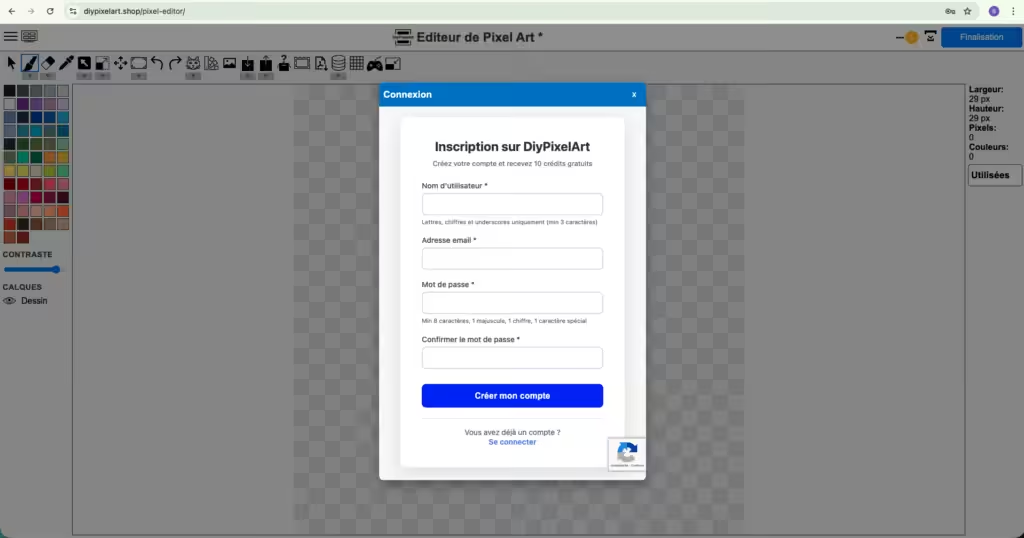
Une fois votre compte créé, vous obtiendrez un solde de départ de 10 pièces pour la génération IA. Chaque pièce vous permet de générer 1 image. Si vous n’avez plus de crédit, vous pouvez recharger votre compte depuis la boutique.
2. Décrire son image à l’IA
Maintenant que vous êtes connecté, vous pouvez cliquer sur le bouton « Générer image IA » (le chat pixelisé), une fenêtre s’affiche avec les réglages suivants :
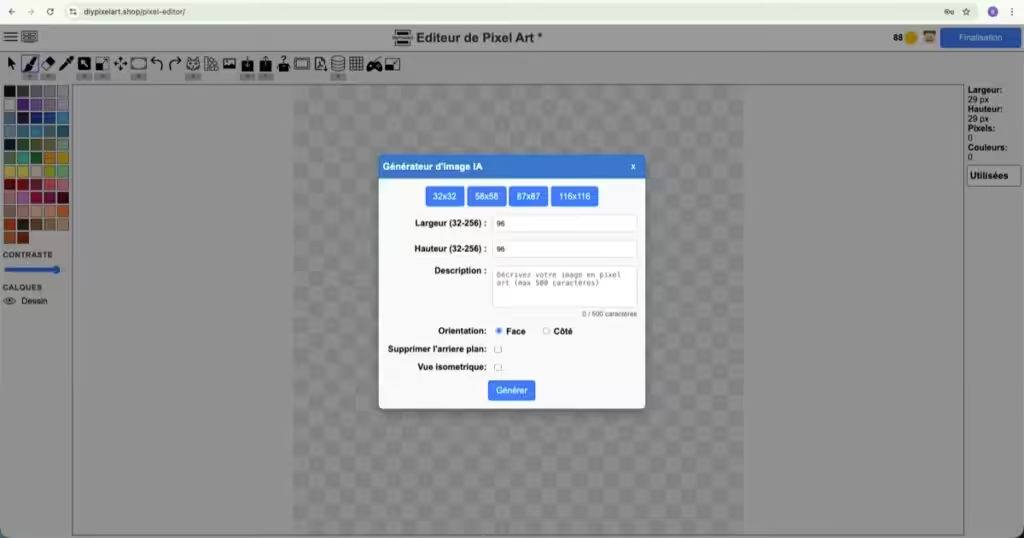
- Taille : Choisissez un format prédéfini (32×32, 58×58, 87×87, 116×116) ou saisissez une valeur libre entre 32 et 256 pixels. Plus la taille est grande, plus l’IA aura de flexibilité pour créer un motif détaillé. Pour rappel, chaque plaque fait 29x29px.
- Description : Décrivez votre image en quelques mots (jusqu’à 500 caractères). Soyez précis : sujet, style, couleurs dominantes. Exemple : « maison en brique rouge avec jardin, style cartoon, fond transparent ».
- Orientation : Face pour un sujet vu de devant, Côté pour un profil.
- Supprimer l’arrière-plan : Utile pour obtenir un motif sur fond transparent, sans remplir l’arrière-plan de perles inutilement.
- Vue isométrique : Génère le motif avec un angle 3D caractéristique du pixel art jeu vidéo — idéal pour les bâtiments, objets, paysages.
Une fois les paramètres remplis, cliquez sur Générer : l’animation de chargement apparaît jusqu’à ce que la génération soit terminée. La génération est réalisée grâce à un service externe de génération IA. La génération peut prendre quelques dizaines de secondes à quelques minutes selon la charge du service. Pendant l’attente, vous pouvez laisser la fenêtre ouverte — ou profiter du mini-jeu intégré à l’application.
3. Convertir vers la palette de perles à repasser
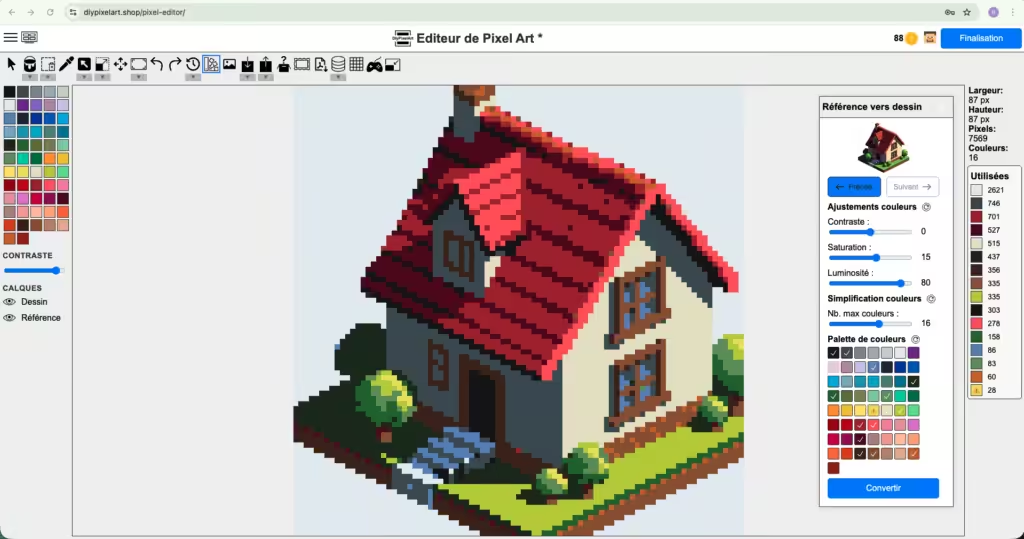
Une fois la génération terminée, le résultat s’affiche dans le calque Référence (calque semi-transparent d’arrière-plan. Ce n’est pas le résultat final, il faut encore le convertir vers la palette de couleur des perles à repasser dans le calque « Dessin » ! Pour cela, la fenêtre Référence vers dessin s’ouvre automatiquement avec de nouvelles options :
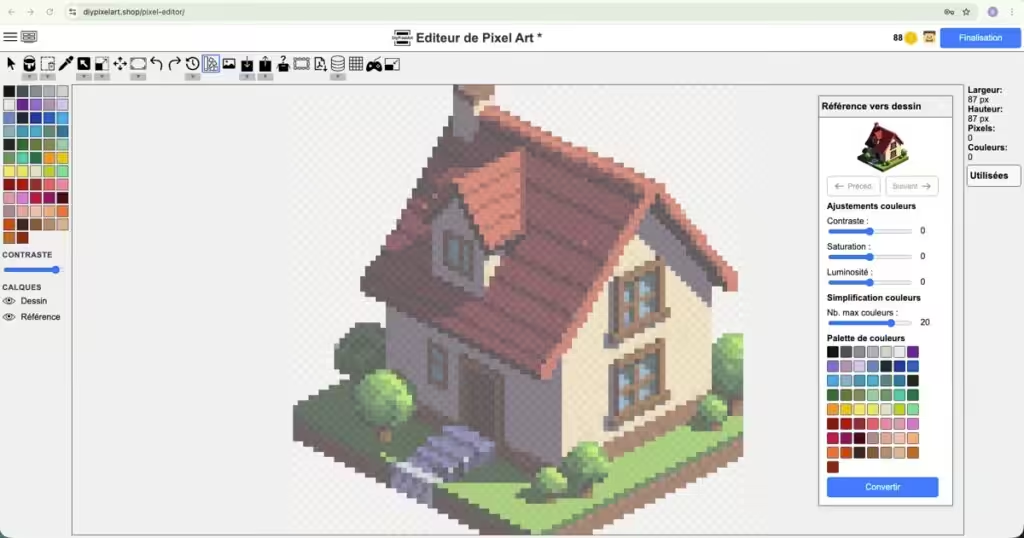
- Ajustements de couleurs (Contraste, Saturation, Luminosité) : Ajuste les couleurs utilisées dans la mosaïque de sortie
- Simplification couleurs : Limite le nombre maximum de couleurs différentes utilisées. Utile pour ne pas se retrouver avec plein de couleurs différentes en petite quantité à gérer !
- Palette de couleurs : Active ou désactive individuellement une couleur de la palette. Utile si une couleur est gênante ou inutile dans le design, décochez-la et l’algorithme la remplacera par la teinte disponible la plus proche.
Astuce :
Un système d’historique est présent. Vous pouvez utiliser les boutons Précéd. / Suivant (ou Ctrl+Z/Ctrl+Y) pour revenir rapidement à un ajustement précédent des paramètres.
4. Affiner pour un résultat optimal
À chaque modification d’un curseur, le motif se met à jour en temps réel dans le calque Dessin de l’éditeur en fonction des réglages. Après quelques ajustements de couleurs, le résultat final :
Astuce :
Une fois satisfait de la conversion, vous pouvez utiliser tous les autres outils de l’éditeur comme le Pinceau ou le Sceau pour modifier les pixels individuellement.
5. Générer la notice : nomenclature et gabarit d’assemblage
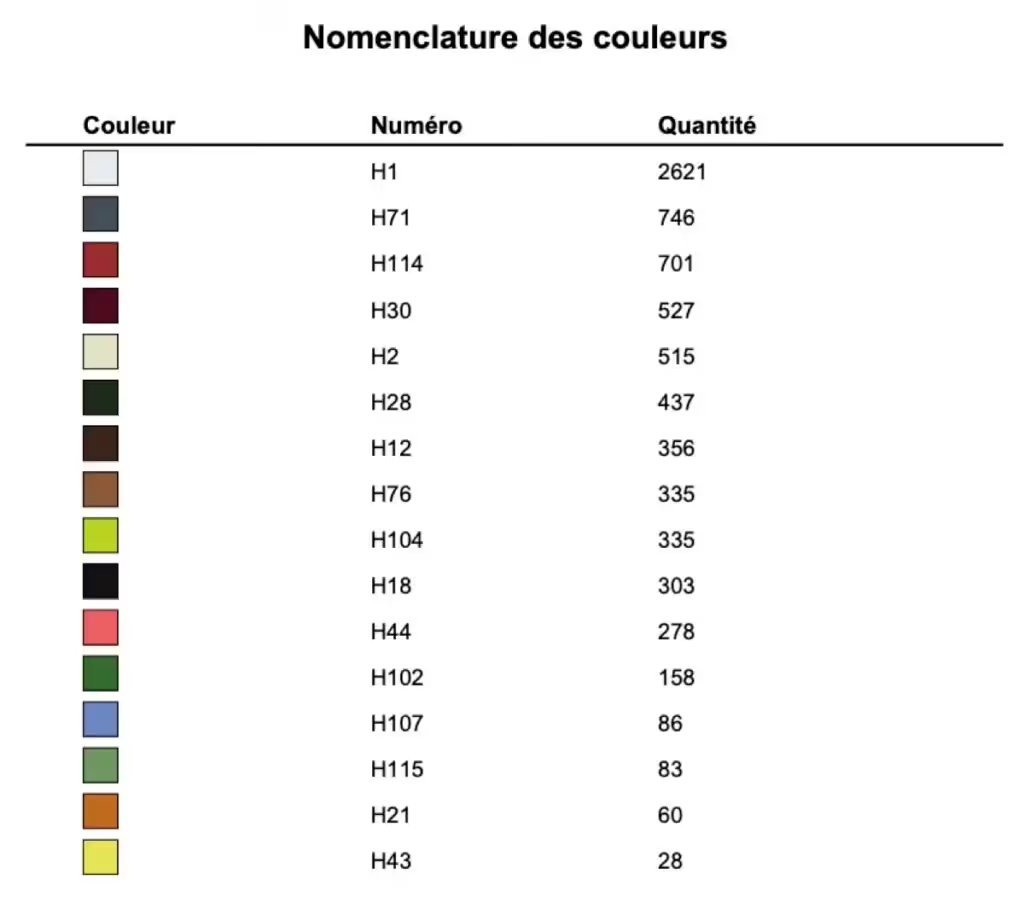
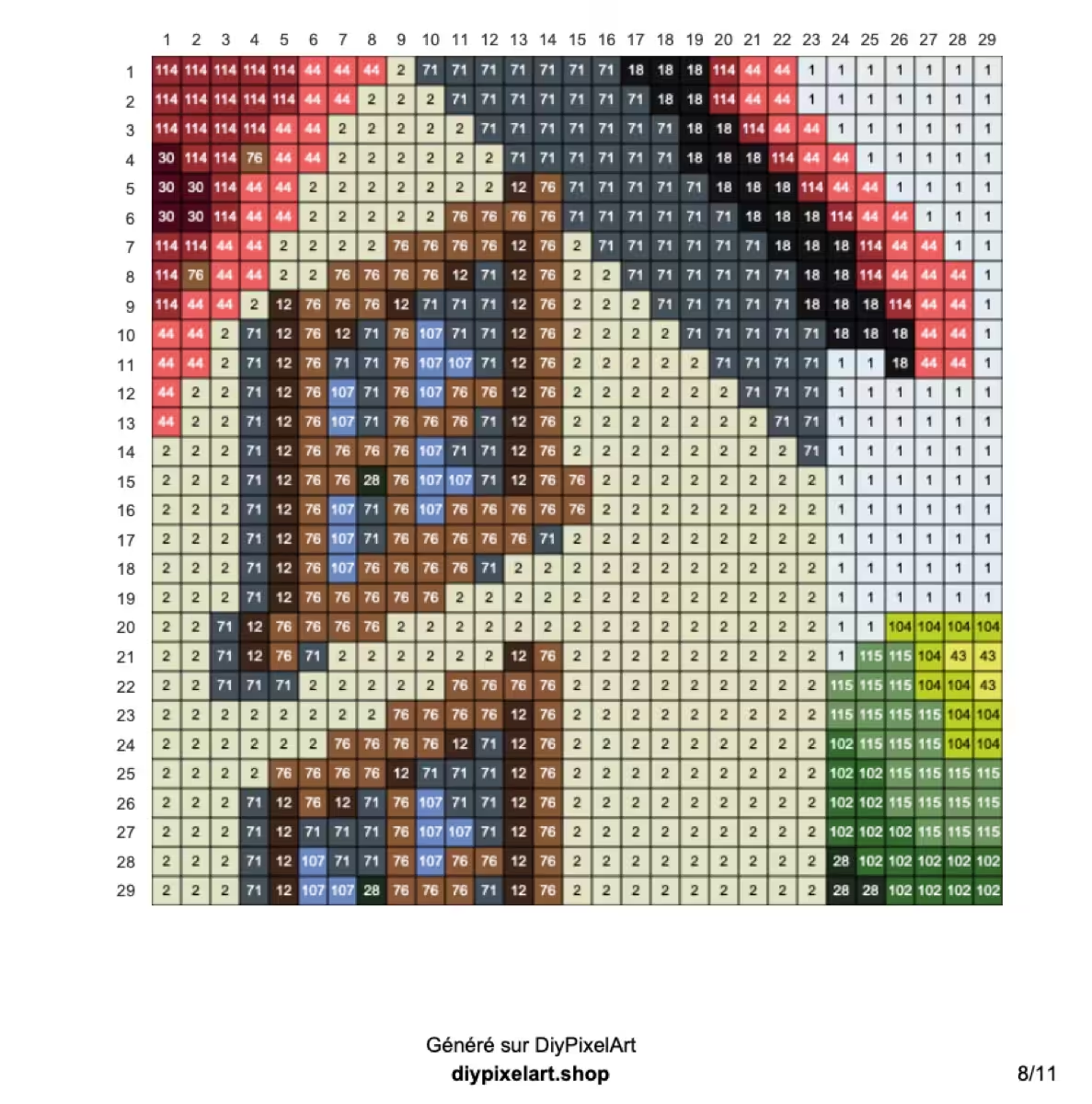
Une fois le motif terminé, générez la notice complète en un clic avec le bouton Générer notice PDF. Le fichier PDF prêt à imprimer ou à utiliser sur tablette contiendra :
- La nomenclature : liste exhaustive des couleurs utilisées avec le nombre exact de perles par teinte. Utile pour préparer votre commande sans sur-commander ni manquer d’une couleur.
- Les sections par plaque : grille numérotée imprimable pour placer chaque perle au bon endroit.
6. Commander les bonnes couleurs dans la boutique
La nomenclature en main, rendez-vous dans la boutique DiyPixelArt pour commander exactement ce dont vous avez besoin :
- Les perles sont vendues par couleur, avec des quantités adaptées.
- Chaque référence couleur correspond directement aux teintes de la palette utilisée dans l’éditeur — pas de correspondance à deviner.
- S’il vous reste des perles chez vous, la nomenclature vous indique précisément ce qu’il manque à commander.
Astuces :
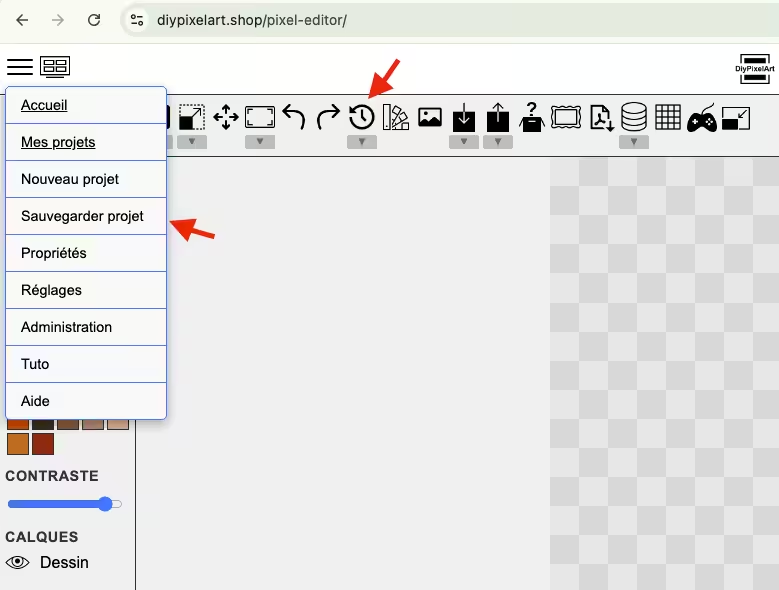
Vos images générées sont sauvegardées dans votre l’Historique de génération IA. Cependant ici il n’y a que l’image générée qui est sauvegardée. Si vous souhaitez sauvegarder tout le projet, cliquez sur Sauvegarder projet.
En résumé
| Étape | Ce que vous faites |
|---|---|
| 1. Compte | Créez un compte gratuit et connectez-vous |
| 2. Générer | Décrivez votre motif et choisissez la taille |
| 3. Convertir | Convertissez le motif vers la palette de couleur |
| 4. Affiner | Ajustez les couleurs pour le meilleur résultat |
| 5. Exporter | Téléchargez la nomenclature et le gabarit PDF |
| 6. Commander | Commandez les perles manquantes listées dans la notice |
Du prompt à la notice imprimée, l’ensemble du processus tient en quelques minutes. Il ne restera plus que l’assemblage – et c’est le plus intéressant.