Comment transformer une photo en pixel art en 5 étapes ?

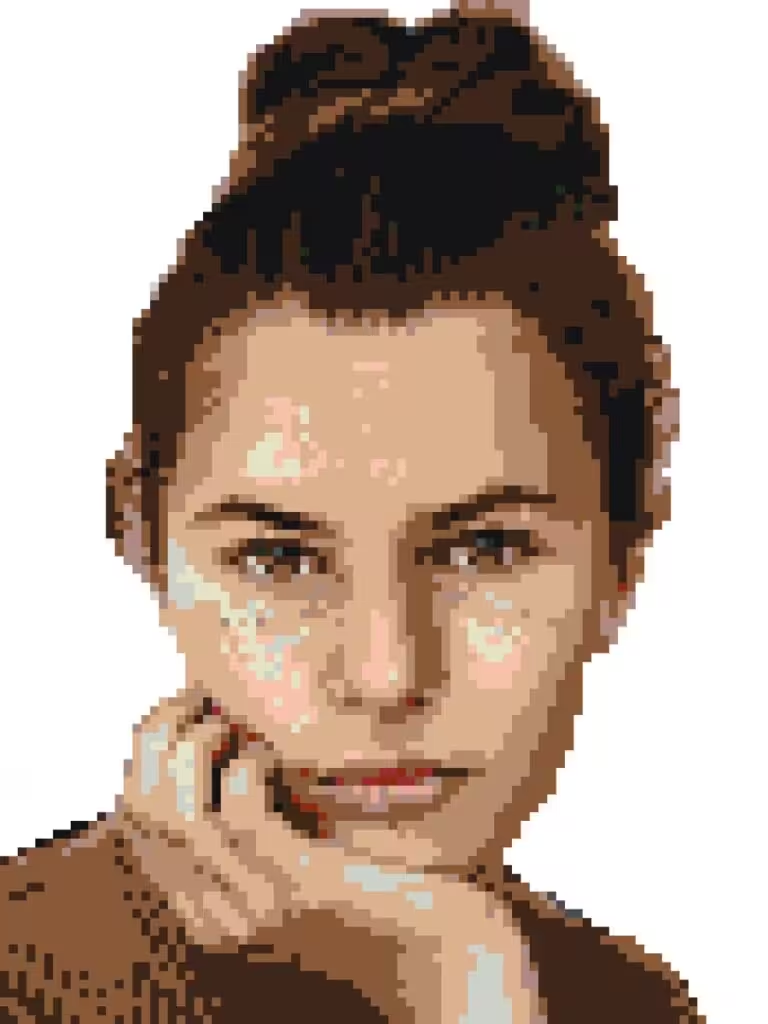
Vous aimeriez transformer une photo en pixel art — un portrait, un souvenir, une photo de famille — et en faire un tableau physique unique ? L’application web de DiyPixelArt vous permet de le faire gratuitement, en quelques minutes et directement depuis votre navigateur. Voici le guide complet en 5 étapes.
En bonus : vous pouvez télécharger l’image du rendu final sans rien commander.
Étape 1 – Se rendre sur la page de l’éditeur
Pas besoin de payer une licence de logiciel, de chercher péniblement une alternative gratuite ou même de télécharger un logiciel. Rendez-vous directement dans votre navigateur sur la page de l’éditeur de DiyPixelArt.
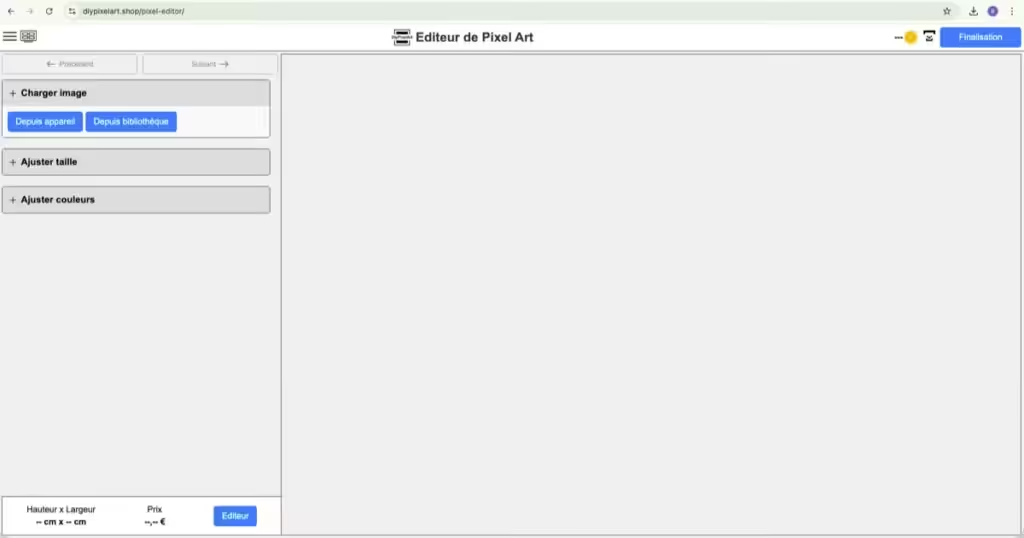
Cette page est une application web conçue de A à Z pour la réalisation de pixel art, notamment pour la transformation de photos. Elle est utilisable gratuitement, en illimité, avec un traitement de la transformation en local sur votre machine : vos photos personnelles restent chez vous.
Étape 2 – Charger sa photo
Cliquez sur le bouton de chargement et importez la photo de votre choix depuis votre ordinateur ou smartphone.
Astuce : Vous pouvez aussi choisir une image de notre bibliothèque pour commencer.
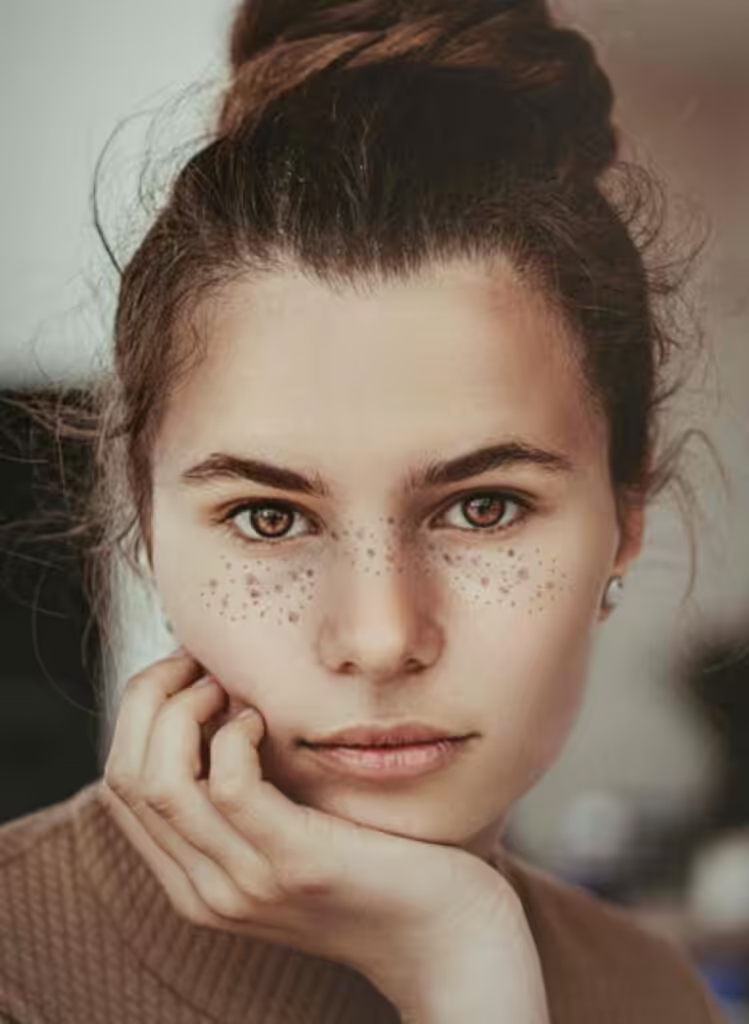
Dès que la photo est chargée, une pré-visualisation automatique du résultat s’affiche immédiatement sur la droite. De même, lorsque vous modifiez un paramètre, la pré-visualisation s’adapte en temps réel : parfait pour voir l’impact de chaque paramètre.
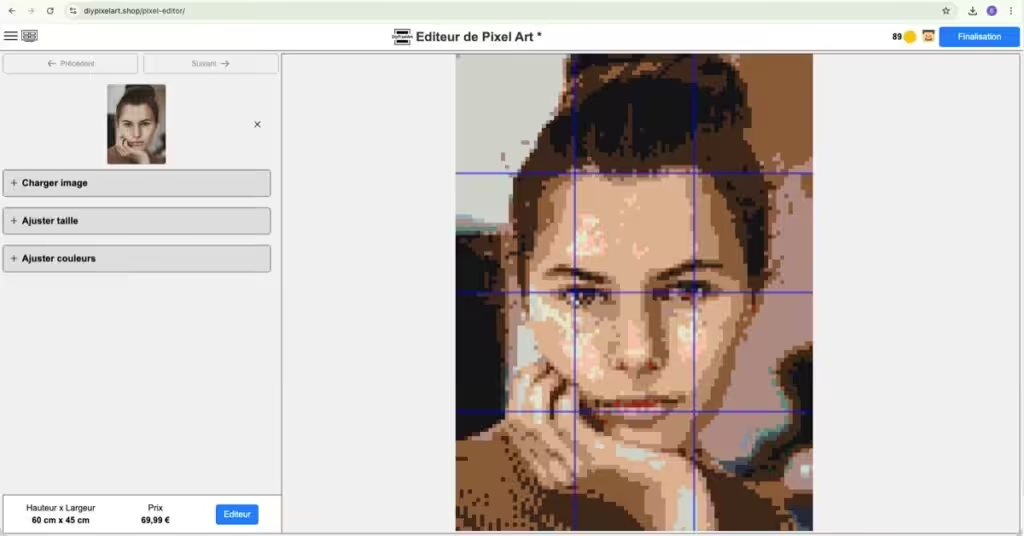
Le choix de la photo a une influence directe sur la qualité du rendu final. Les photos qui manquent de contraste, qui sont trop lumineuses ou trop sombres, les photos avec trop de personnes ou de détails… Vous pouvez expérimenter avec différentes photos ou consulter notre guide dédié pour obtenir les meilleurs résultats : Comment bien choisir sa photo pour un rendu pixel art réussi.
Étape 3 – Choisir la taille
Dans l’application web, la taille de la mosaïque de sortie est définie par le nombre de plaques pour l’assemblage en perles à repasser. Chaque plaque fait 29×29 pixels. Plus vous assemblez de plaques, plus votre tableau final est grand (et plus les détails sont visibles !). A l’inverse, moins il y a de plaque, plus l’effet pixelisé est marqué :
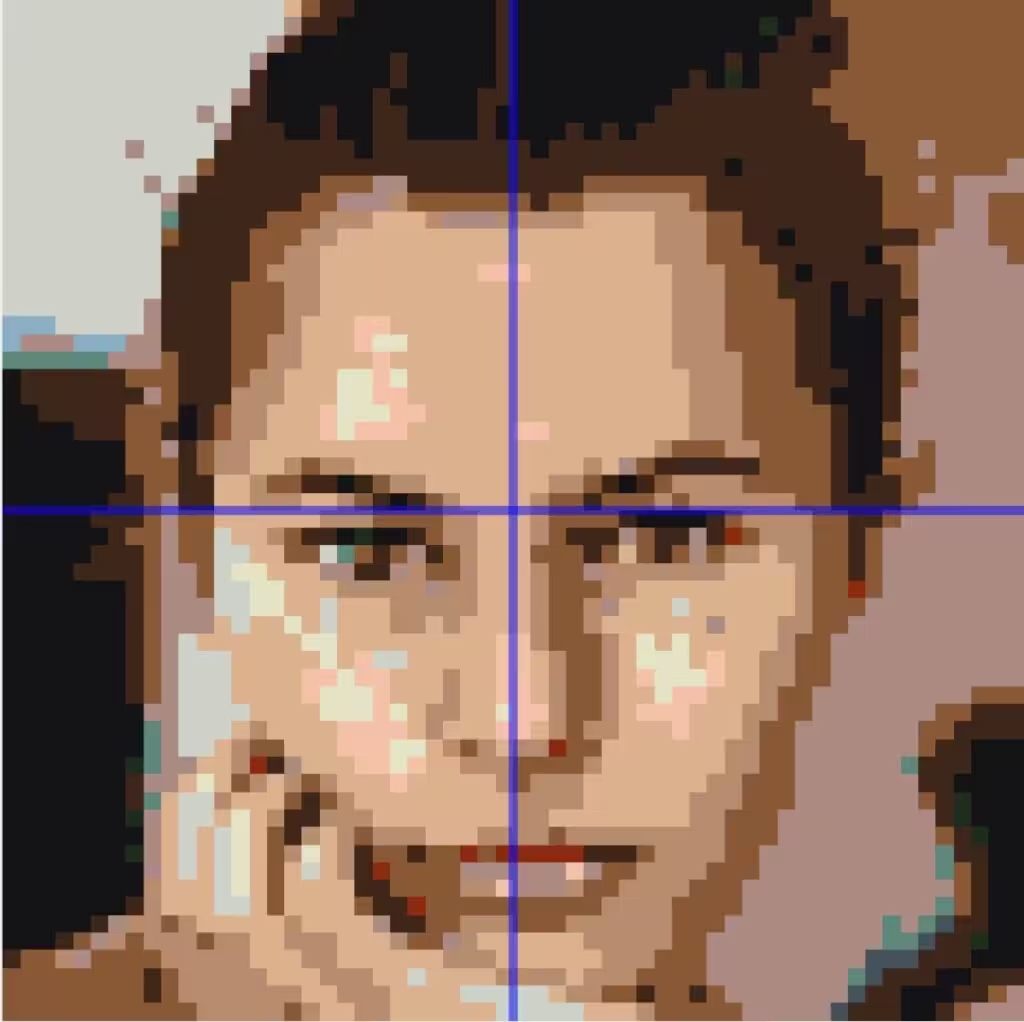
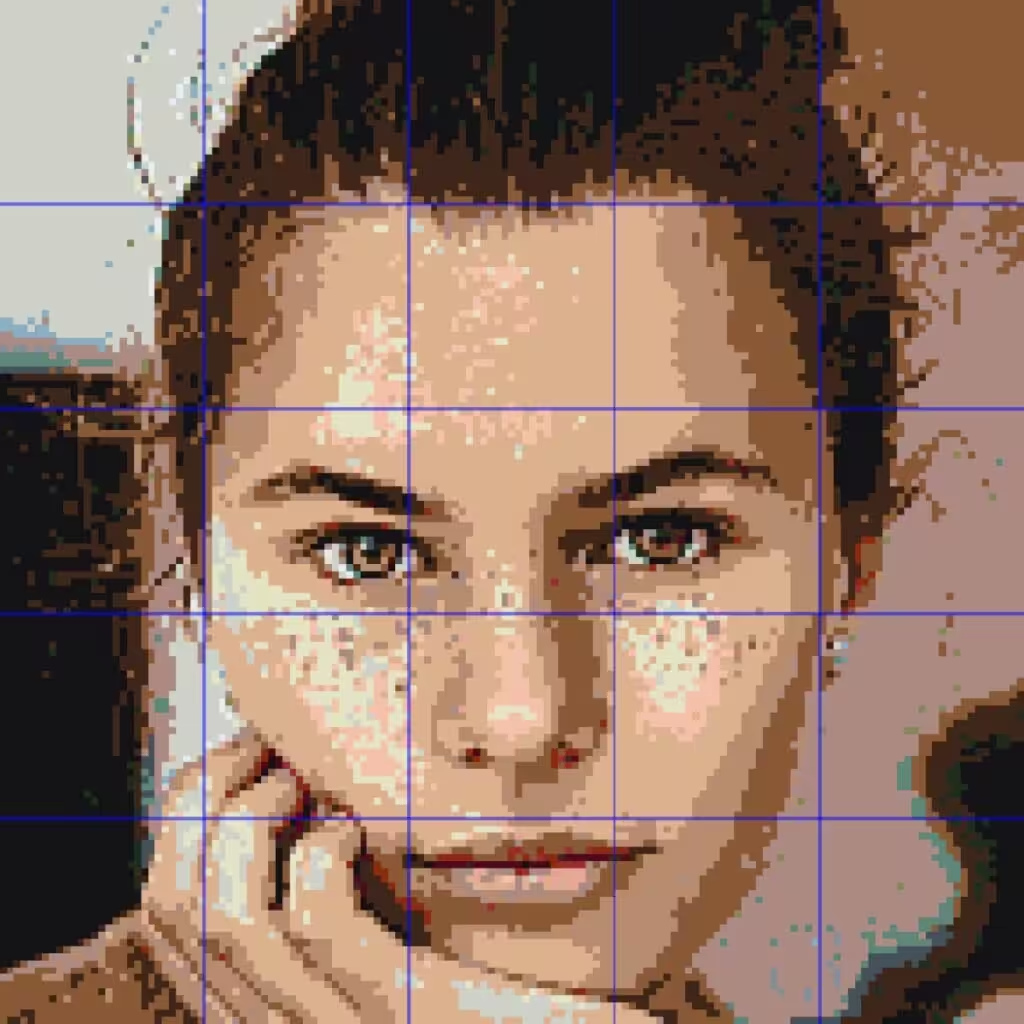
L’éditeur propose plusieurs formats prédéfinis pour tester facilement plusieurs rendus. Mais si vous préférez un format sur mesure, le bouton « Custom » vous permet de définir librement la taille en nombre de plaques pour une taille vraiment personnalisée !
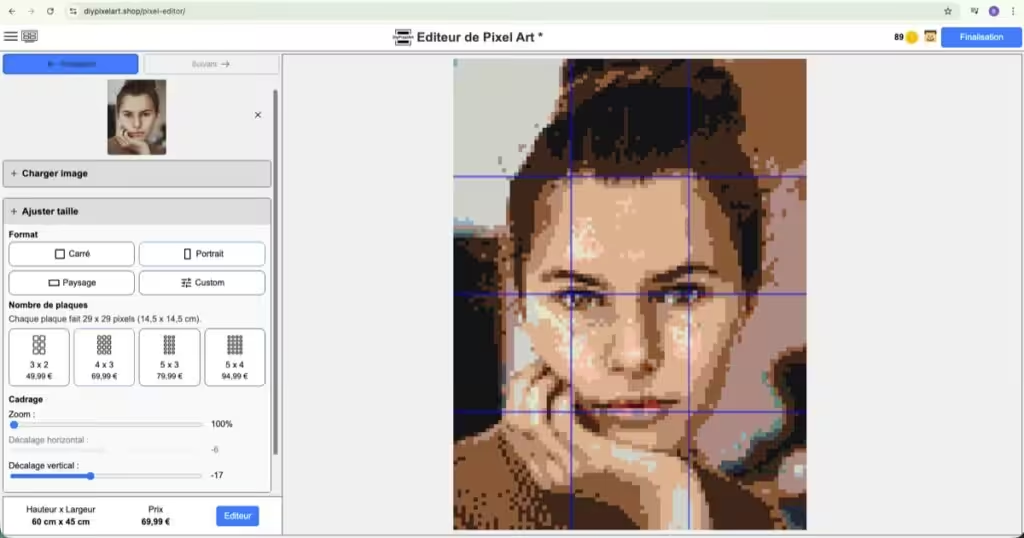
Astuce : En parallèle de la taille de la mosaïque, zoomer et recadrer sur la partie qui vous intéresse de la photo permet de capturer le maximum de détail.
Étape 4 – Régler les couleurs
L’application transforme automatiquement les couleurs de l’image vers la palette de couleurs des perles à repasser. Cette palette de couleur limitée reproduit exactement le style rétro de l’époque où les palettes de couleur sur ordinateur étaient aussi limitées.
Si la transformation automatique permet d’obtenir un premier résultat, il est possible d’adapter les couleurs de sortie pour améliorer le résultat final, notamment avec des filtres de couleurs pour explorer rapidement différents styles… Appliquez-les en un clic pour trouver celui qui correspond le mieux à vos envies.
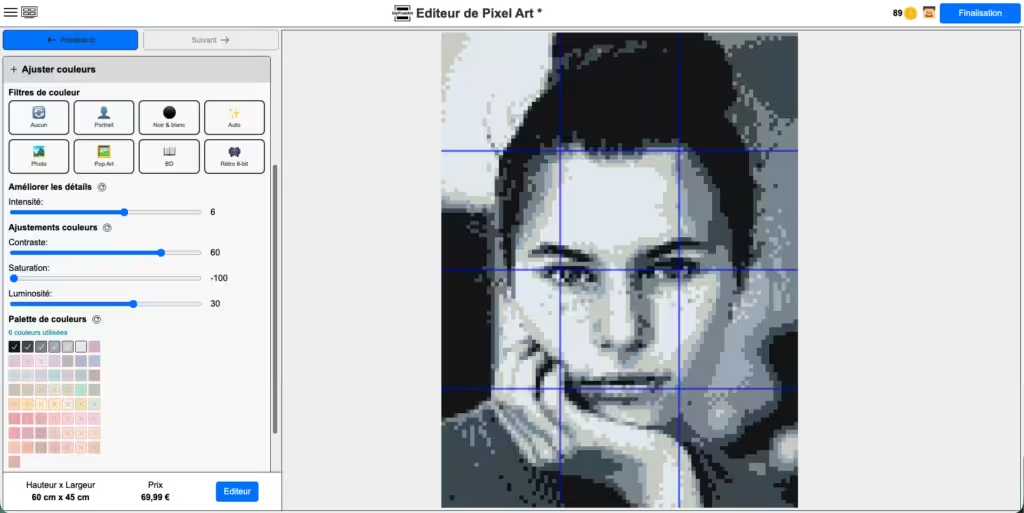
Une fois le filtre de base qui vous convient trouvé, pour ceux qui souhaitent affiner le résultat vous pouvez ajuster directement les trois curseurs :
- Contraste — pour renforcer ou adoucir la séparation entre les zones claires et foncées
- Saturation — pour intensifier ou désaturer les couleurs
- Luminosité — pour éclaircir ou assombrir l’ensemble de l’image
Astuce : De légers ajustements peuvent parfois transformer un rendu moyen en résultat vraiment convaincant.
Étape 5 – Résultat final
Une fois les derniers réglages finalisés, cliquez sur le bouton « Finalisation ». L’éditeur génère alors un rendu haute définition de votre pixel art, tel qu’il apparaîtra une fois assemblé. De plus, le rendu est navigable : vous pouvez zoomer et voir chaque cylindre !
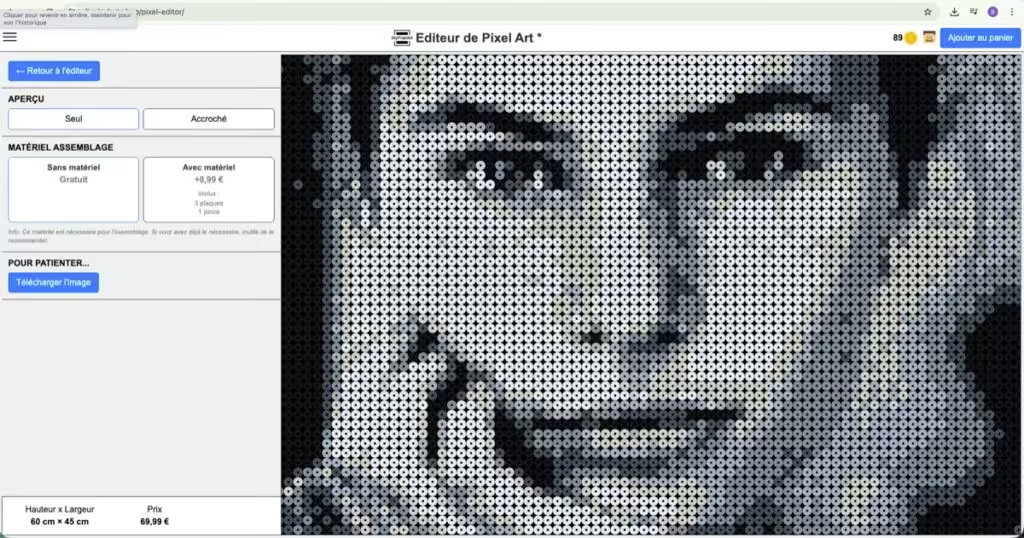
Satisfait du résultat, cliquez sur « Ajouter au panier » pour commander votre kit complet – cylindres colorés, notice et le matériel d’assemblage – pour reconstruire votre photo en pixel art physique chez vous.
Pas encore prêt pour un kit ? Cliquez sur le bouton « Télécharger l’image » pour conserver un souvenir du travail que vous avez accompli, félicitations !
Essayez avec votre photo maintenant
L’application web de DiyPixelArt a été pensée pour rendre la création de pixel art physique accessible à tous. Pas besoin d’être graphiste ou de payer pour voir le rendu : les outils de réglage intégrés ainsi que la pré-visualisation en temps réel vous guident à chaque étape.