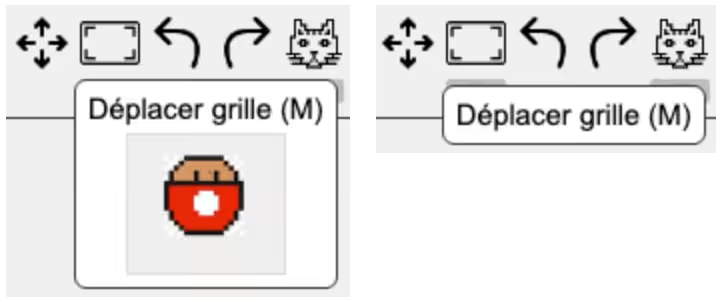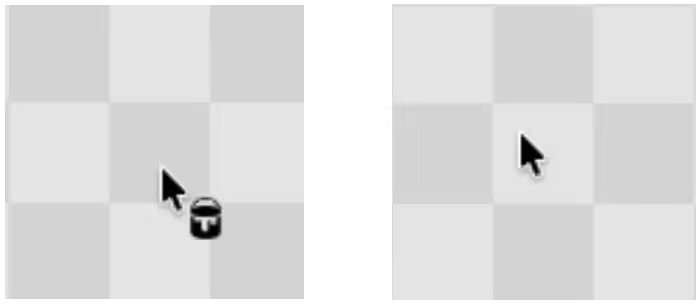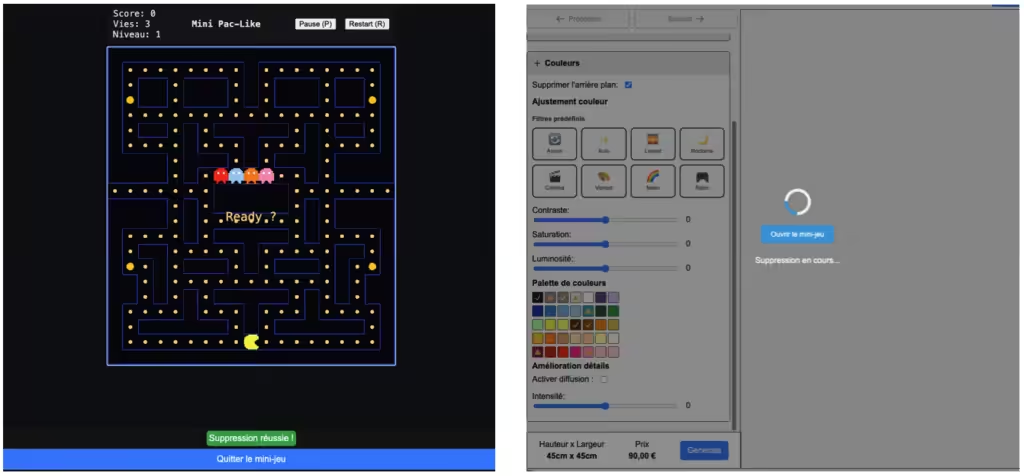
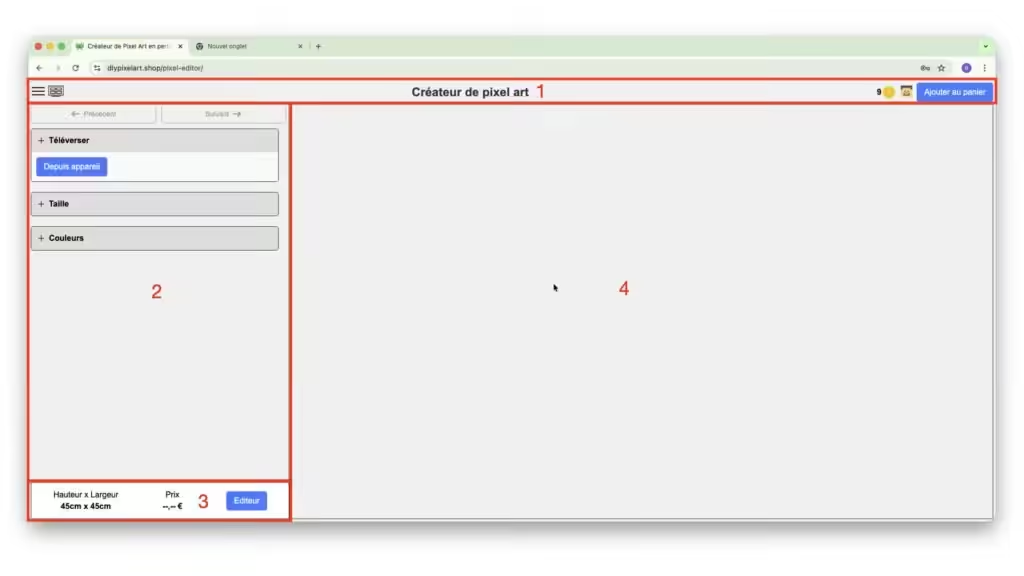
- Cliquer sur l’icône (
 ) en haut à gauche pour passer sur l’interface de transformation d’image
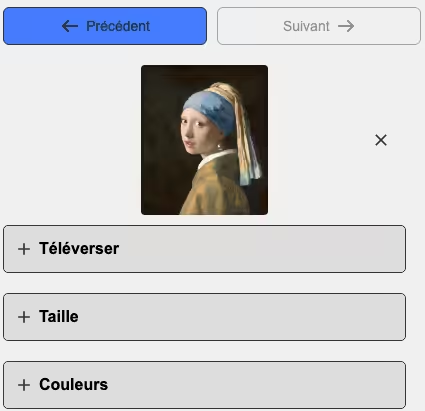
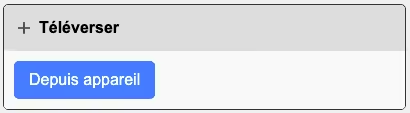
 - Ouvrir le panneau « Téléverser«
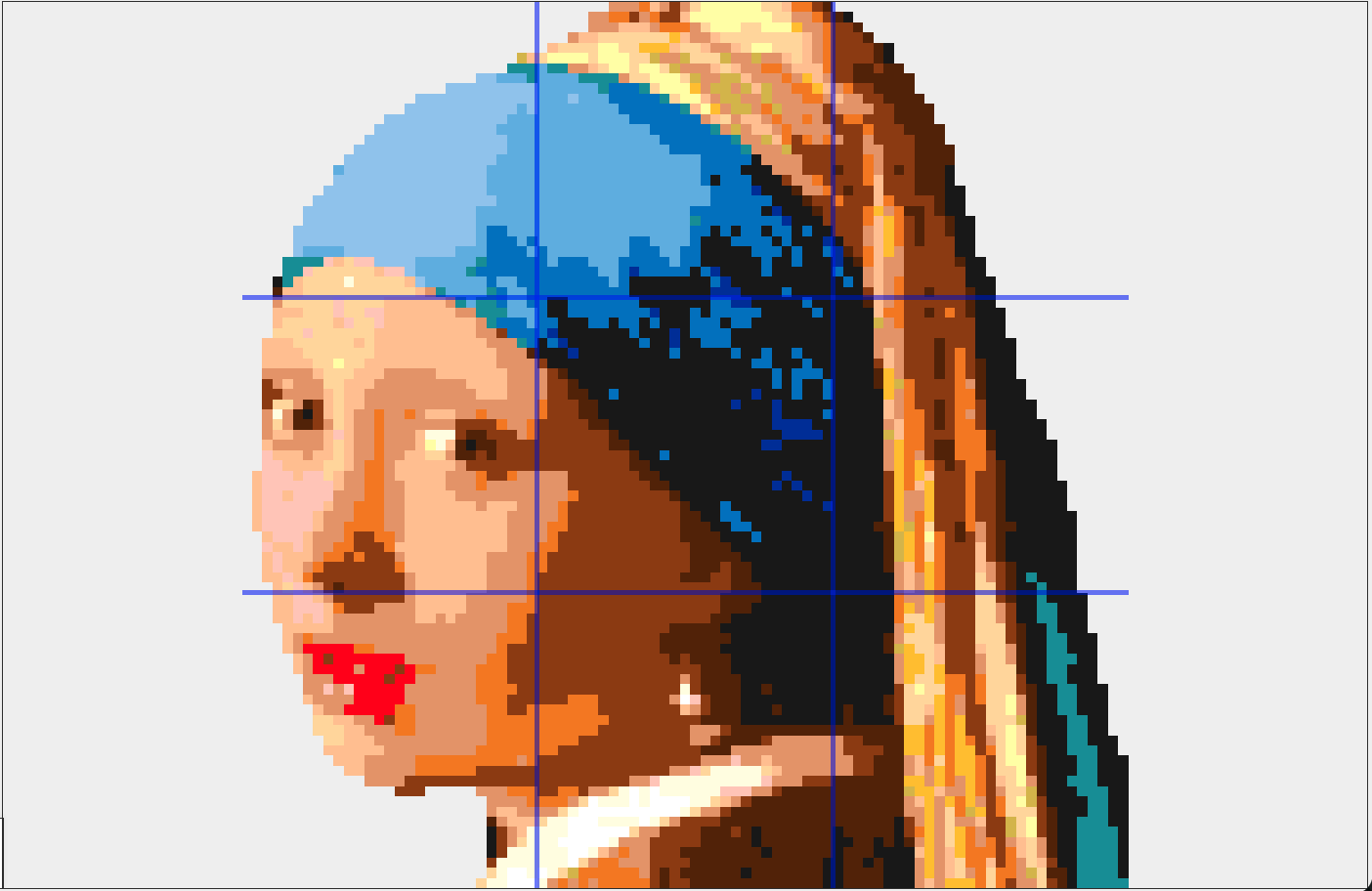
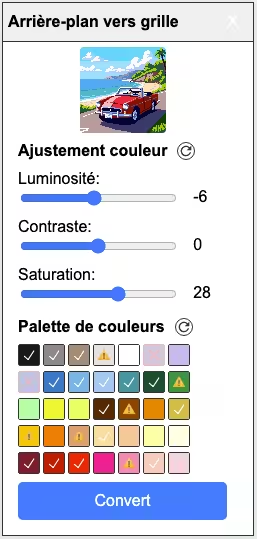
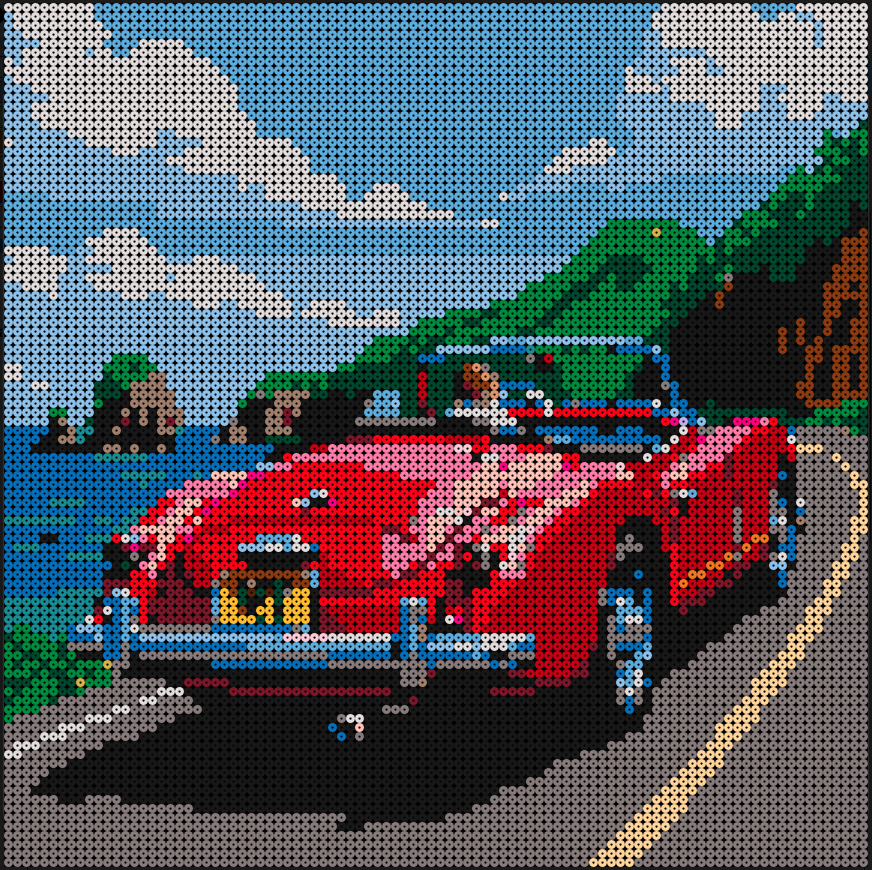
- Cliquer sur le bouton « Depuis l’appareil » et sélectionner l’image depuis la mémoire de l’appareil dans la fenêtre qui s’ouvre. Un premier rendu sans réglage s’affiche dans la fenêtre de visualisation à droite.
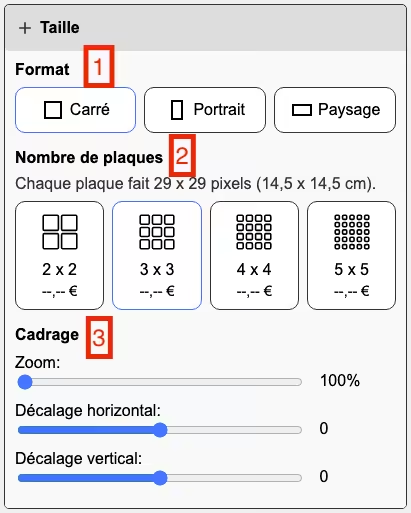
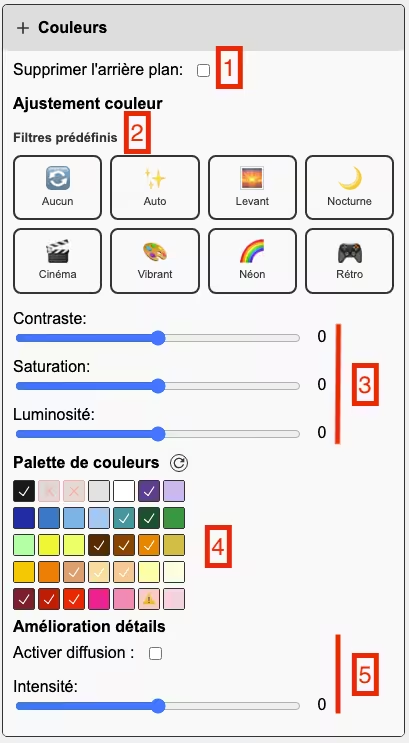
- Jouer sur les paramètres pour obtenir le meilleur résultat. Si un réglage n’est pas clair, cf. 3.1. Interface de transformation d’image qui détaille les réglages.
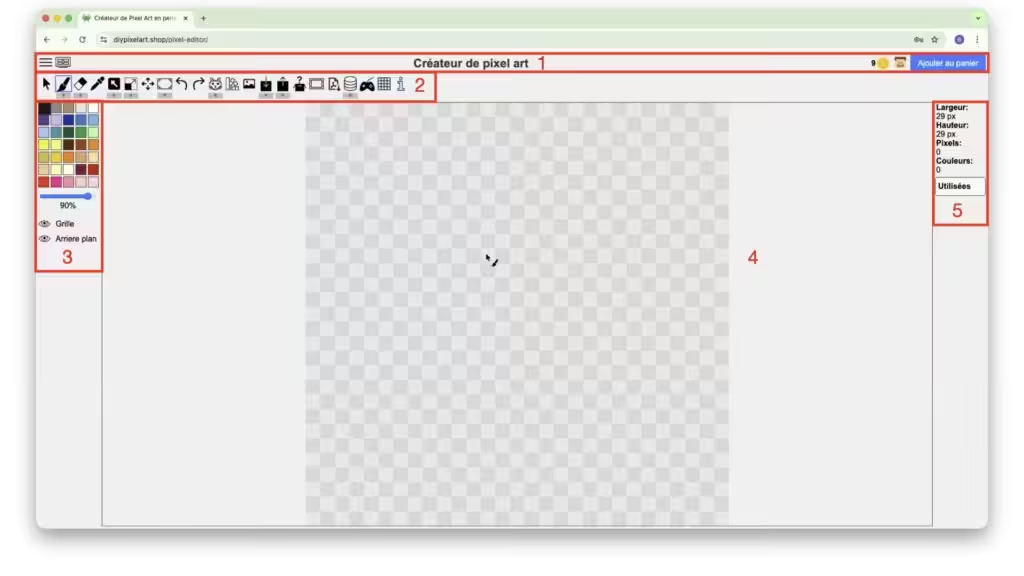
- L’éditeur se charge par défaut sur l’interface d’édition. Si l’interface est celle de transformation d’image, cliquer sur l’icône ( ) pour passer sur l’interface d’édition.
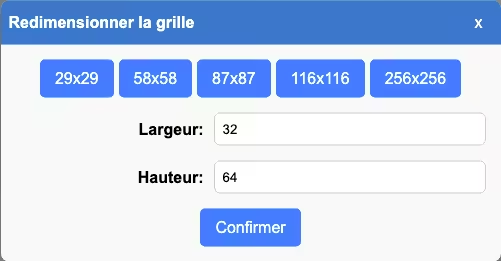
- Redimensionnez la grille à la taille souhaitée avec l’outil (
 )
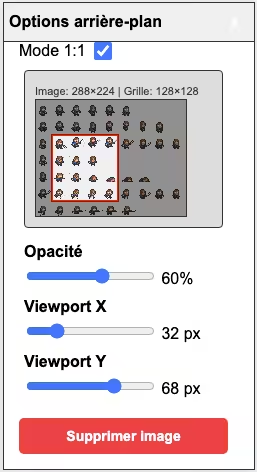
) - Facultatif : Pour charger un modèle dans le calque d’arrière-plan, cliquez sur le bouton (
 ) et sélectionnez arrière-plan dans la fenêtre qui s’ouvre. Aller chercher le fichier à charger. Ajuster la position avec cliquer-déplacer et le zoom avec la fenêtre latérale.
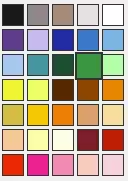
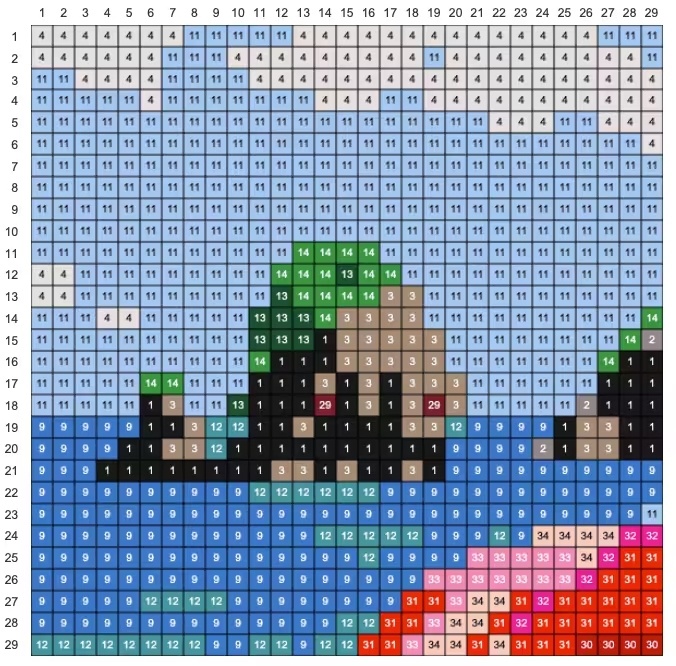
 - Dessinez votre motif avec les outils disponibles !




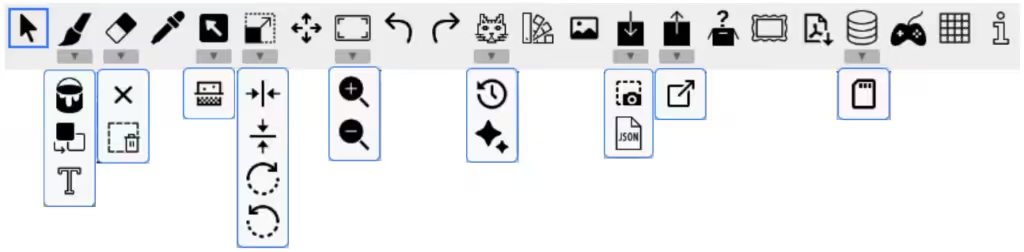


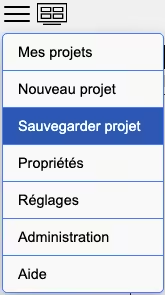
L’outil « Télécharger le projet » permet de télécharger un fichier .tar contenant toutes les propriétés du projet. Il est possible de recharger le fichier dans l’éditeur à l’aide de l’outil « Charger projet locale » ( ).
).
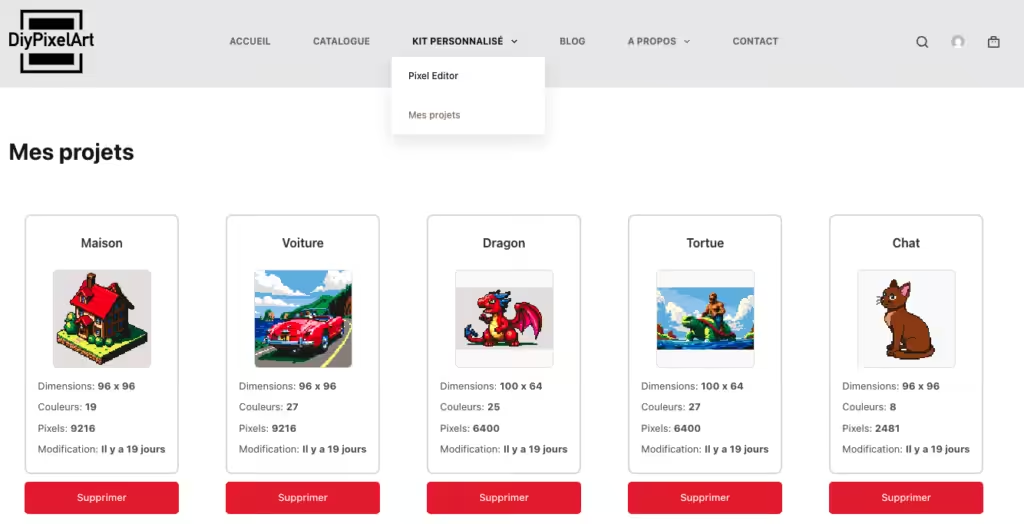
Pour charger un fichier dans l’éditeur, utiliser l’outil « Charger projet local » ().
Astuce : Le drag-and-drop d’un fichier de sauvegarde sur la fenêtre de visualisation charge le projet sans avoir besoin d’aller le chercher dans une fenêtre sur le disque.
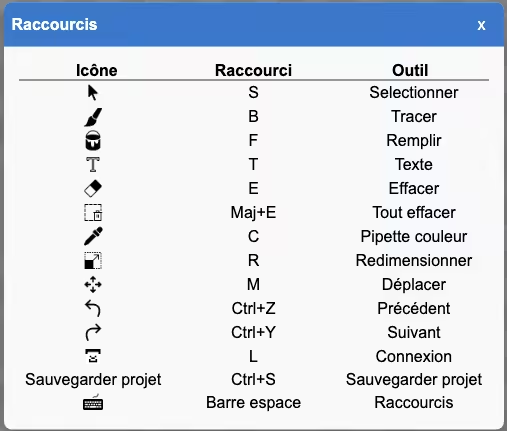
Des boutons supplémentaires sont prévus pour les interfaces mobiles sans clavier. Ces boutons apparaissent en bas de l’espace de travail en mode éditeur dans les cas suivants :
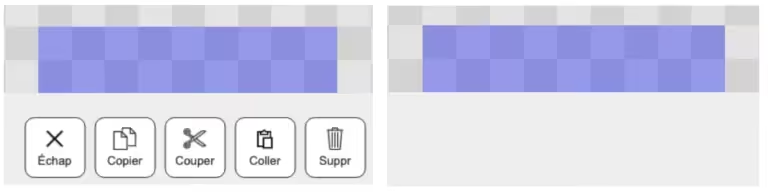
(1) Après une sélection réalisée avec l’outil de sélection ( ) les boutons suivants apparaissent.
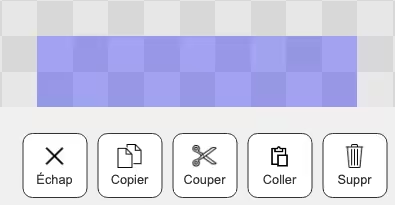
Ces boutons permettent respectivement d’annuler la sélection (= Echap), copier la sélection (= Ctrl+C), couper la sélection (= Ctrl+X), coller la sélection (= Ctrl+V) et de supprimer la sélection (touche Suppr).
(2) Avec l’outil texte ( ) l’interface suivante apparaît avec les boutons suivants pour respectivement écrire le texte sur la grille et afficher le clavier virtuel de l’appareil.