Documentation

3. Interfaces

L’éditeur est composé de 2 interfaces de travail : l’interface de transformation d’image (3.1) et l’interface d’édition (3.2).

3.1. Interface de transformation d'image

L’interface de transformation d’image permet de faciliter la transformation d’une image dans un style pixel art et de jouer sur les paramètres pour obtenir le meilleur résultat.

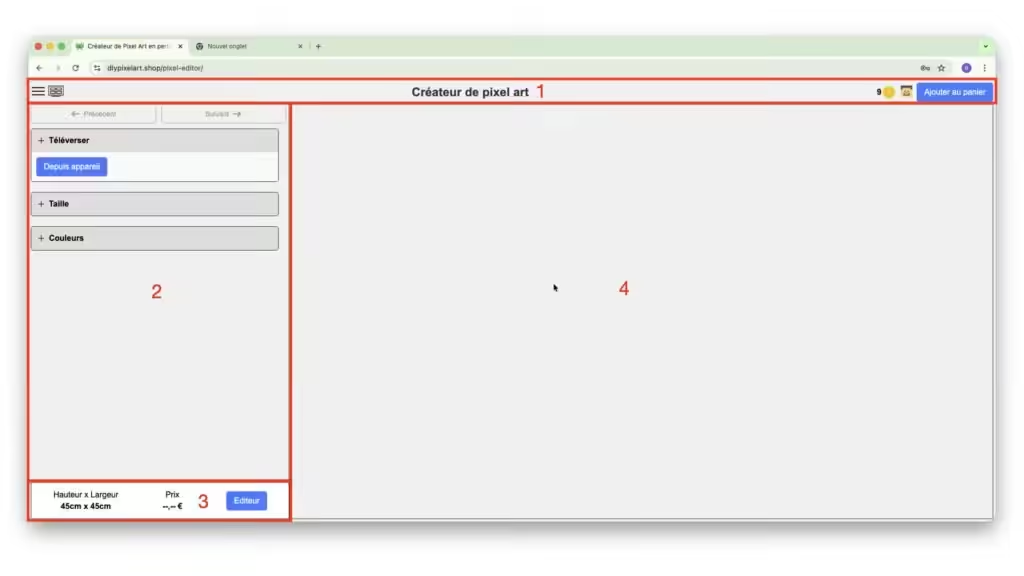
Cette interface est découpée en 4 parties : l’entête (1), la barre latérale des réglages (2), la barre de résumé (3) et la fenêtre de visualisation (4).

3.1.1. Entête

Moins utile pour cette interface. Cf. 3.2.1 pour sa description.

3.1.2. Barre latérale des réglages

Cette barre regroupe tous les réglages applicables pour obtenir le meilleur résultat.

Ces réglages sont regroupés dans 3 panneaux ouvrants permettant de charger une image (1), ajuster la taille (2) et ajuster les couleurs (3).

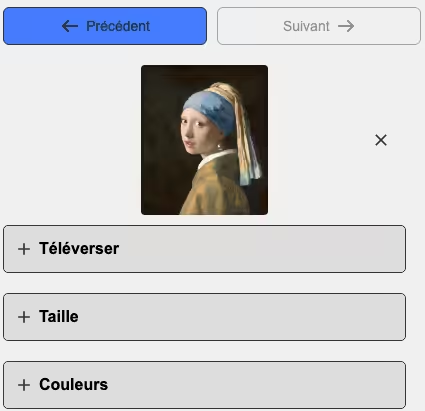
Info : L’interface de conversion d’image dispose d’un système d’historique à l’aide des boutons précédent et suivant  (ou Ctrl+Z et Ctrl+Y) qui permettent de revenir à un état précédent des paramètres à tout moment.

3.1.2.1. Panneau téléverser

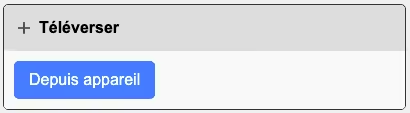
Ce panneau permet de charger une image dans l’éditeur pour transformation depuis l’appareil local à l’aide du bouton “Depuis appareil”

Une thumbnail de visualisation est présente après le chargement de l’image pour rapidement visualiser l’image d’origine.

Astuces : 

  1. Utilisez le drag and drop sur la fenêtre de visualisation pour charger une image dans l’éditeur
  2. Un clic sur la thumbnail ouvre une lightbox pour voir en grand l’image d’origine
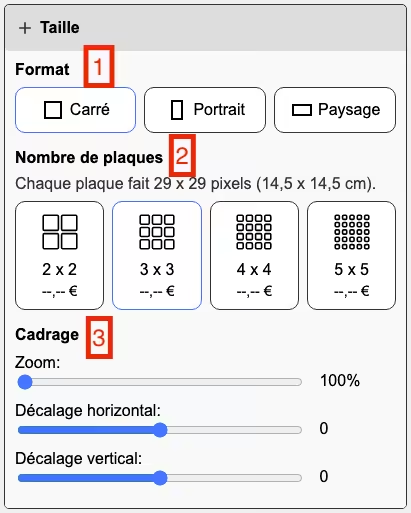
3.1.2.2. Panneau taille
  1. Le format de la mosaïque de sortie pour s’adapter au format de l’image de base.
  2. La taille finale de la mosaïque. Le rendu sera plus ou moins “pixelisé” en fonction de la taille de la mosaïque.
  3. La portion de l’image de base utilisée pour la transformation en mosaïque.

Astuce : Il est possible de déplacer “naturellement” par appui-déplacer l’image à la souris (ou un doigt sur mobile) depuis la fenêtre de visualisation. 

Conseil : Pour capturer un maximum de détails, il est conseillé de zoomer sur la zone d’intérêt ou d’agrandir la mosaïque.

3.1.2.3. Panneau couleur

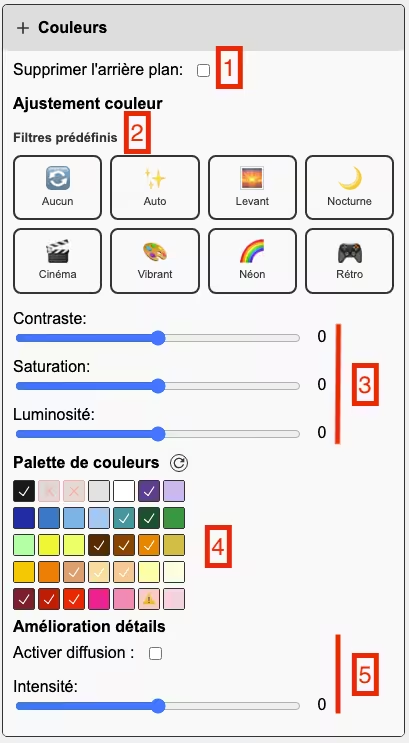
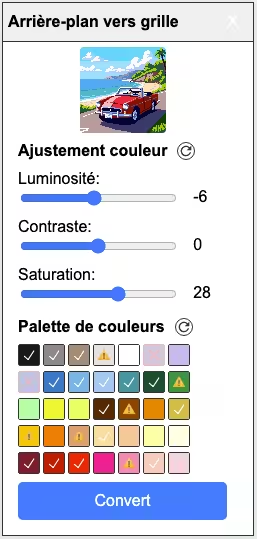
Le panneau de couleur permet d’améliorer significativement le résultat final en adaptant les couleurs utilisées pour la mosaïque.

(1) : Cette case à cocher permet d’envoyer au serveur l’image pour calculer et supprimer l’arrière-plan de l’image. 

Info : L’image est simplement traitée et n’est pas sauvegardée sur le serveur. 

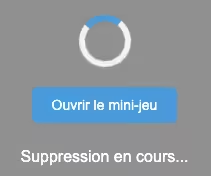
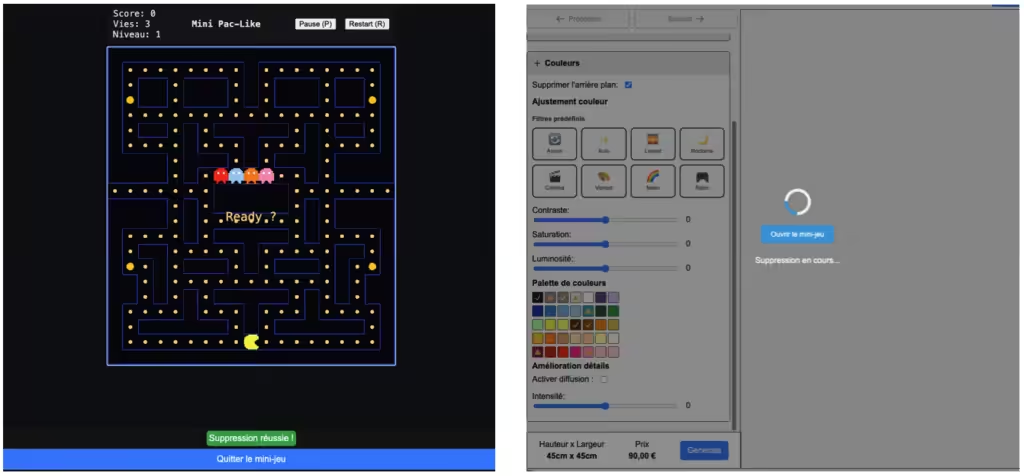
Astuce : L’interface utilisateur est désactivée pendant le traitement qui prend en général une dizaine de secondes. Pendant le traitement vous pouvez ouvrir le mini-jeu pour patienter. Des notifications sont affichées et mises à jour au cours du traitement.

(2) : Les filtres pré-définis ajustent automatiquement les réglages de couleur de l’image. Plusieurs filtres pré-définis sont présents pour essayer rapidement différents rendus.

(3) : Ces sliders permettent d’ajuster indépendamment et finement le réglage des couleurs de la mosaïque.

(4) : Cette grille donne plusieurs informations : les couleurs de la palette qui sont utilisées, les couleurs utilisées en petite quantité, les couleurs désactivées ainsi que le nombre de pixels de chaque couleur en passant la souris sur la case (ou avec un tap sur mobile). Cliquer sur une couleur utilisée la désactive, elle sera remplacée par la prochaine couleur la plus proche. Cette fonctionnalité est utile pour désactiver une couleur “gênante”.

(5) : Cette case à cocher active ou désactive le “tramage” qui accentue l’effet mosaïque et permet de reproduire une couleur par plusieurs couleurs proches. Le slider en-dessous permet de contrôler l’intensité de l’effet.

Astuce : Commencer par les filtres pré-définis pour trouver rapidement l’ajustement de couleurs qui rend le mieux. Si une couleur semble gênante (souvent le gris / bordeaux) essayer de la supprimer de la palette pour voir le nouveau résultat. Finalement ajuster finement les réglages indépendants si besoin pour avoir le meilleur résultat. Le mieux est d’essayer et voir le résultat, il est toujours possible de revenir en arrière avec les boutons précédent/suivant (ctrl+z/ctrl+y) si le résultat est moins bon ! Une fois satisfait du résultat global, il est possible de passer sur l’éditeur pour faire des retouches sur les pixels avec les outils disponibles.

Attention : Les retouches locales de la mosaïque doivent être la dernière étape ! En effet, retourner sur l’interface de conversion d’image recalculera automatiquement la grille, ce qui effacera les modifications locales de l’utilisateur. Une popup de confirmation est présente pour éviter la perte de modifications par erreur.

3.1.3. Barre de résumé

Cette barre permet de visualiser rapidement les dimensions de la mosaïque finale ainsi que le coût de la configuration sélectionnée. Finalement, le bouton éditeur permet de passer sur l’interface éditeur une fois la conversion globale terminée.

3.1.4. Fenêtre de visualisation

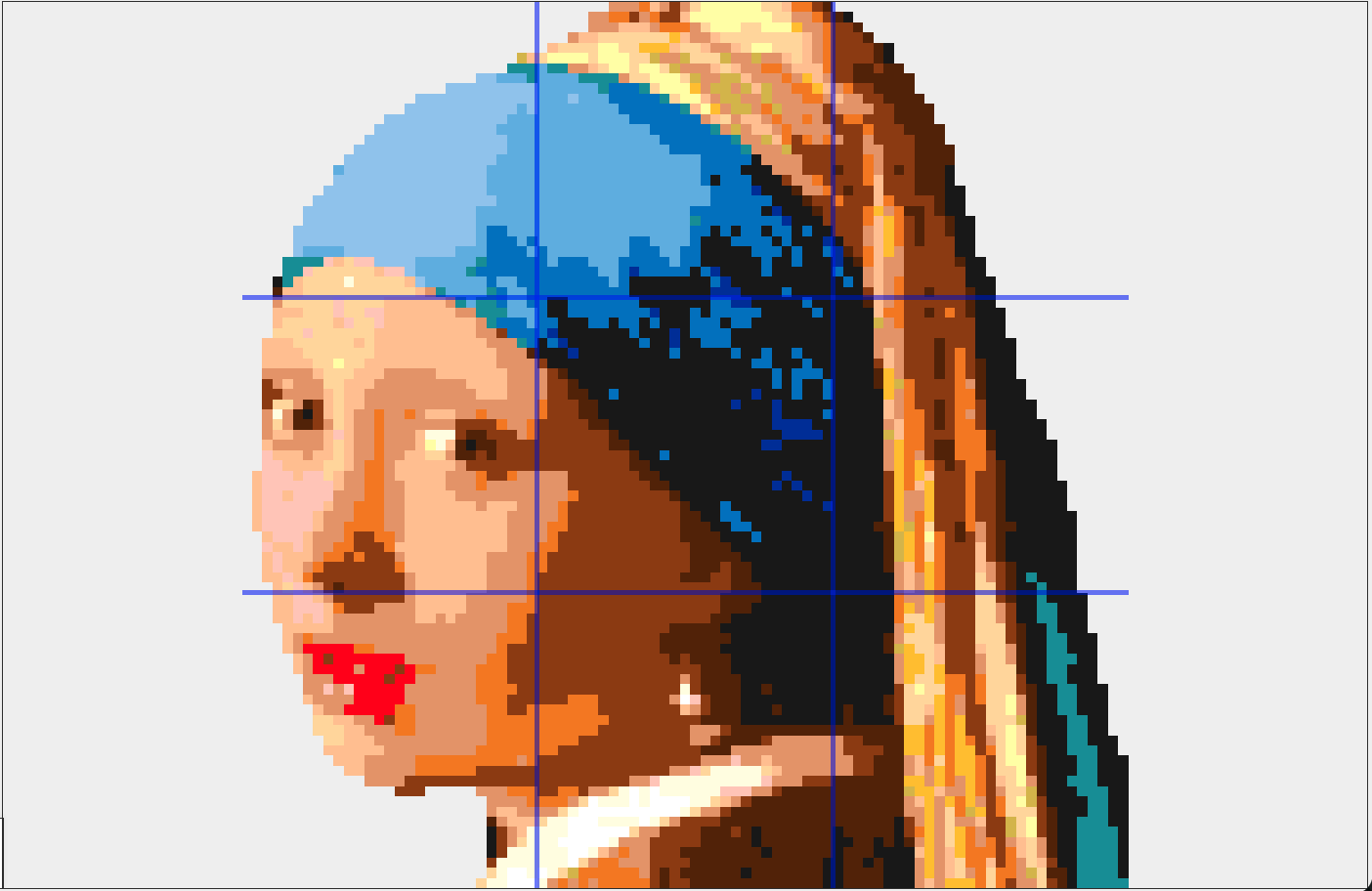
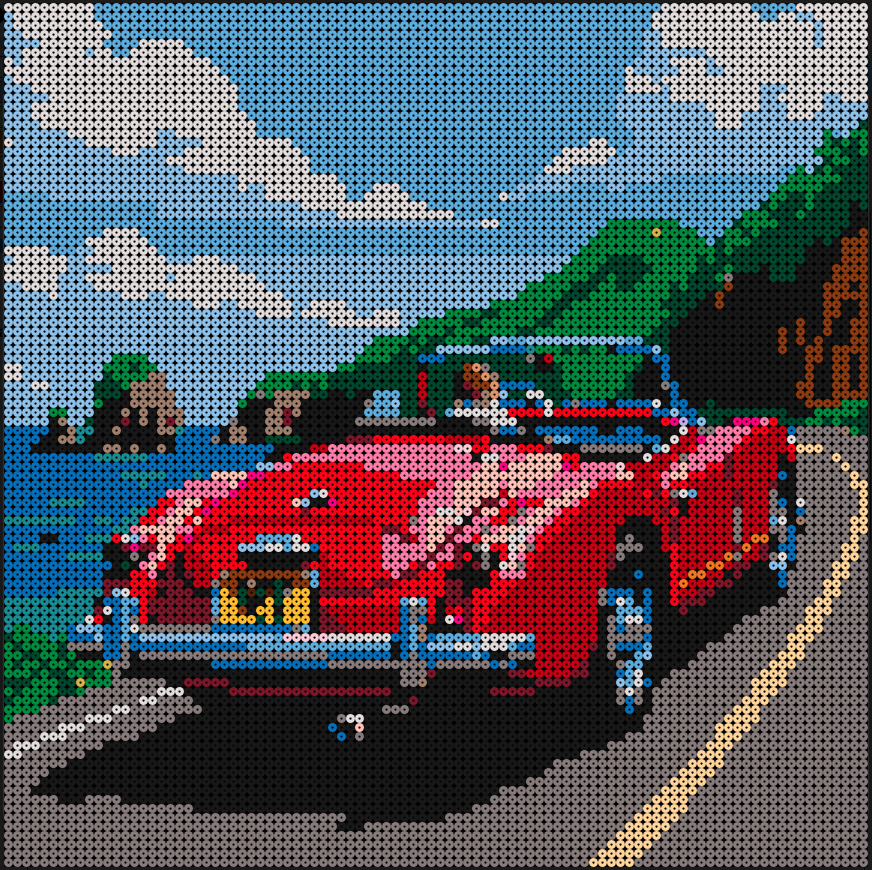
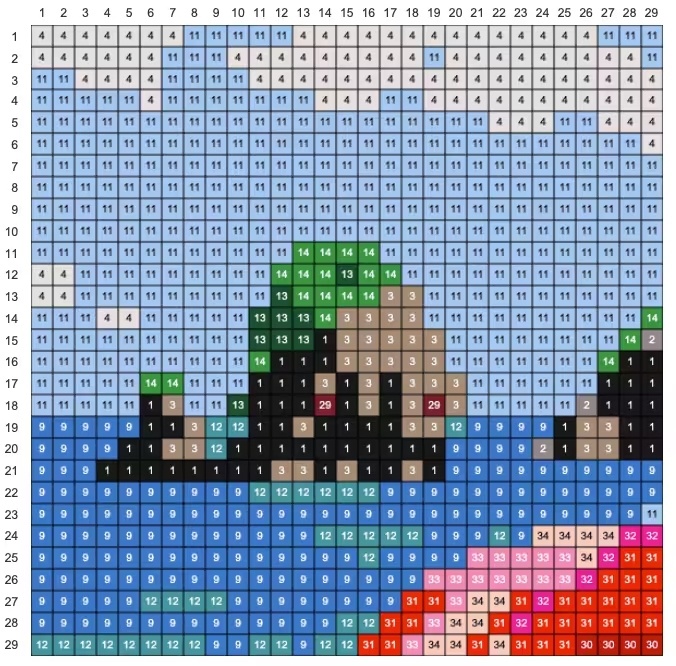
La fenêtre de visualisation permet de voir l’impact en direct des réglages. Chaque carré coloré correspond à une perle. La grille bleue permet de voir facilement la délimitation de chaque plaque pour former l’image finale.

3.2. Interface d'édition

Cette interface permet de travailler sur chaque pixel d’un design à l’aide de différents outils.

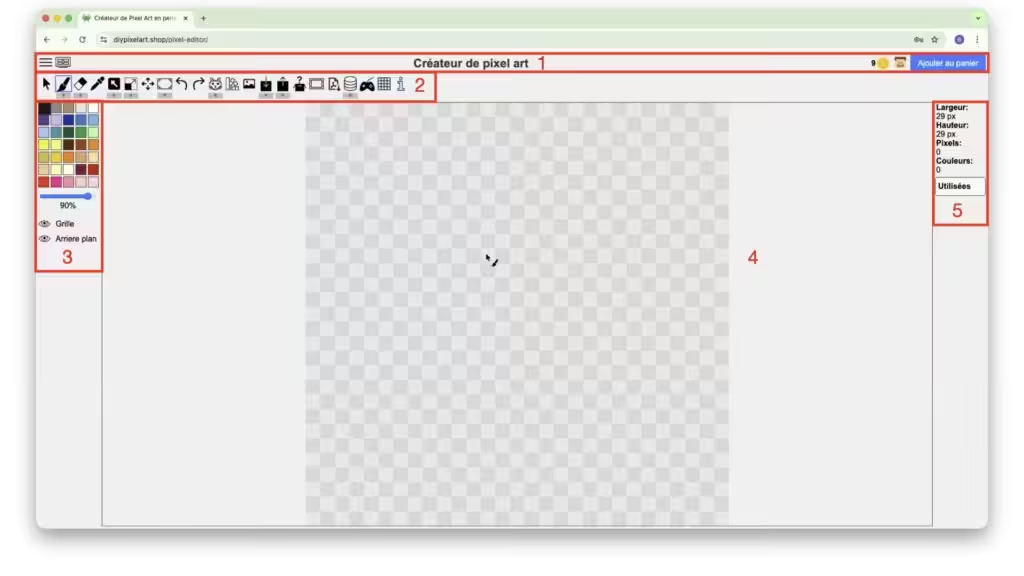
Découpage interface éditeur

L’interface d’édition est découpée en 4 parties : l’entête (1), les outils (2), la palette de couleur(3), la zone de travail (4) et les infos sur la grille (5)

3.2.1. L'entête

L’entête permet de naviguer facilement entre les projets, régler les paramètres de l’éditeur, changer d’interface, voir le nombre de crédits restant, voir l’état de la connexion et finalement d’ajouter au panier une fois le design terminé.

Icône

Description

menu

Menu

switch-interface

Changer d’interface (conversion d’image <-> éditeur)

not-logged

Utilisateur non connecté

logged

Utilisateur connecté

3.2.2. Les outils

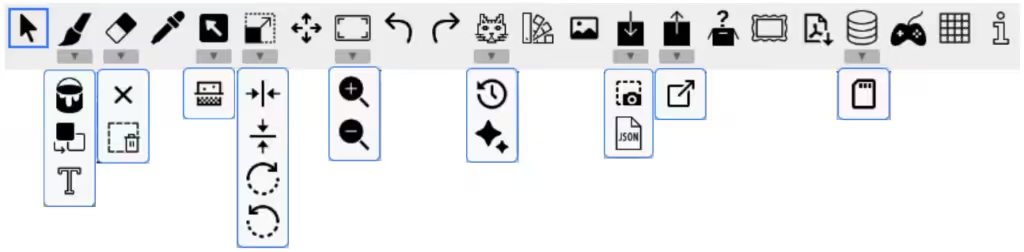
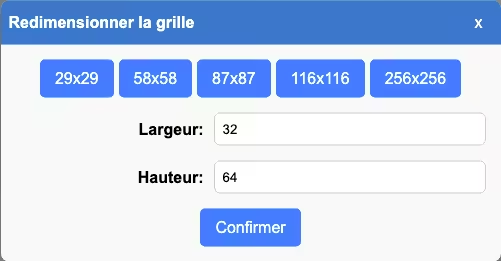
Les outils permettent de réaliser différentes actions sur la grille (tracer, effacer, redimensionner, transformer, etc.). Les chevrons en partie inférieure ouvrent un sous-menu avec d’autres outils. Ces outils sont organisés par thèmes. Pour une description complète des outils, cf. section 4.

3.2.3. La palette de couleur et les calques

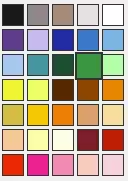
La grille de couleur permet de sélectionner une couleur dans la palette à utiliser avec un outil sur la grille (tracer, remplir, remplacer couleur, etc.).

Le slider de contraste permet d’adapter le contraste visuel de la grille arrière pour les pixels non remplis (non visible sur le résultat final).

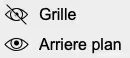
Finalement, les boutons de visibilité permettent d’afficher ou de cacher les calques de la grille et de l’image d’arrière-plan.

Info : l’éditeur travaille uniquement avec 2 calques.

  • Un calque pour la grille de pixels qui correspond au résultat final.
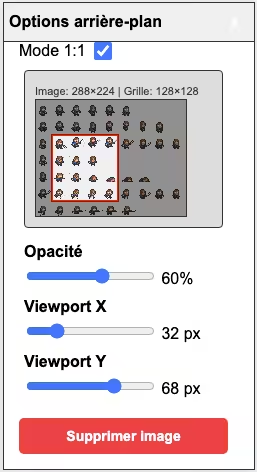
  • Un calque pour une image d’arrière-plan en semi-transparence pour tracer dessus ou pour la convertir dans la grille.

3.2.4. La zone de travail

Cet espace sert à la fois de visualisation et de zone de travail sur laquelle utiliser les outils.

3.2.5. Les infos sur la grille

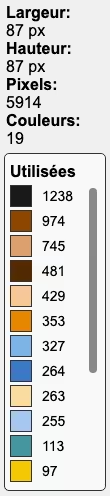
Cette section informe rapidement sur les statistiques de la grille, notamment sur les dimensions, le nombre de pixels (et donc de perles) total, le nombre de couleurs utilisées ainsi qu’une nomenclature du nombre de pixels par couleur utilisée.

Astuces :

  1. Passer la souris sur la section des dimensions affiche une popup pour avoir la taille réelle en cm.
  2. Cliquer sur une couleur utilisée la sélectionne pour l’utiliser sur la grille.
  3. La sélection d’une couleur depuis cette barre sur mobile affiche un bouton “Supprimer” pour remplacer la touche “suppr” sur ordinateur. Cette action supprime cette couleur de la grille et la remplace par la couleur la plus proche parmi celles utilisées.